Dosyalar
Bu bölüm, tablolarınızda dosya alanlarının nasıl oluşturulacağını ve sistemde dosya yönetiminin nasıl yapılandırıldığını açıklamaktadır.
Database Konfigürasyonları
Yeni bir FileTable oluşturabilmek için, veritabanınızda FILESTREAM ile ilgili bazı ayarların yapılması gerekmektedir. Bu ayarlar, SQL Server üzerinden veritabanı özellikleri ekranından gerçekleştirilir.
FILESTREAM Directory Name ve Non-Transacted Access Ayarı
- SQL Server Management Studio (SSMS) üzerinden ilgili veritabanına sağ tıklayın.
- Properties (Özellikler) menüsünü açın.
- Sol menüden Options sekmesine gidin.
- Açılan ekranda FILESTREAM başlığı altında yer alan
FILESTREAM Directory Name alanını bulun. - FILESTREAM Directory Name alanı, mutlaka veritabanı adını içermelidir.
Önerilen ve standart kullanım şekli aşağıdaki gibidir:{DB_NAME}_FILES_DIR
Örnek: Veritabanı adı OCTO_PROD ise:
OCTO_PROD_FILES_DIRBu yapılandırma, FILESTREAM dizininin veritabanı ile doğru şekilde ilişkilendirilmesini sağlar.
-
Aynı ekranda yer alan FILESTREAM Non-Transacted Access alanı ise aşağıdaki gibi Off olarak yapılandırılmalıdır.
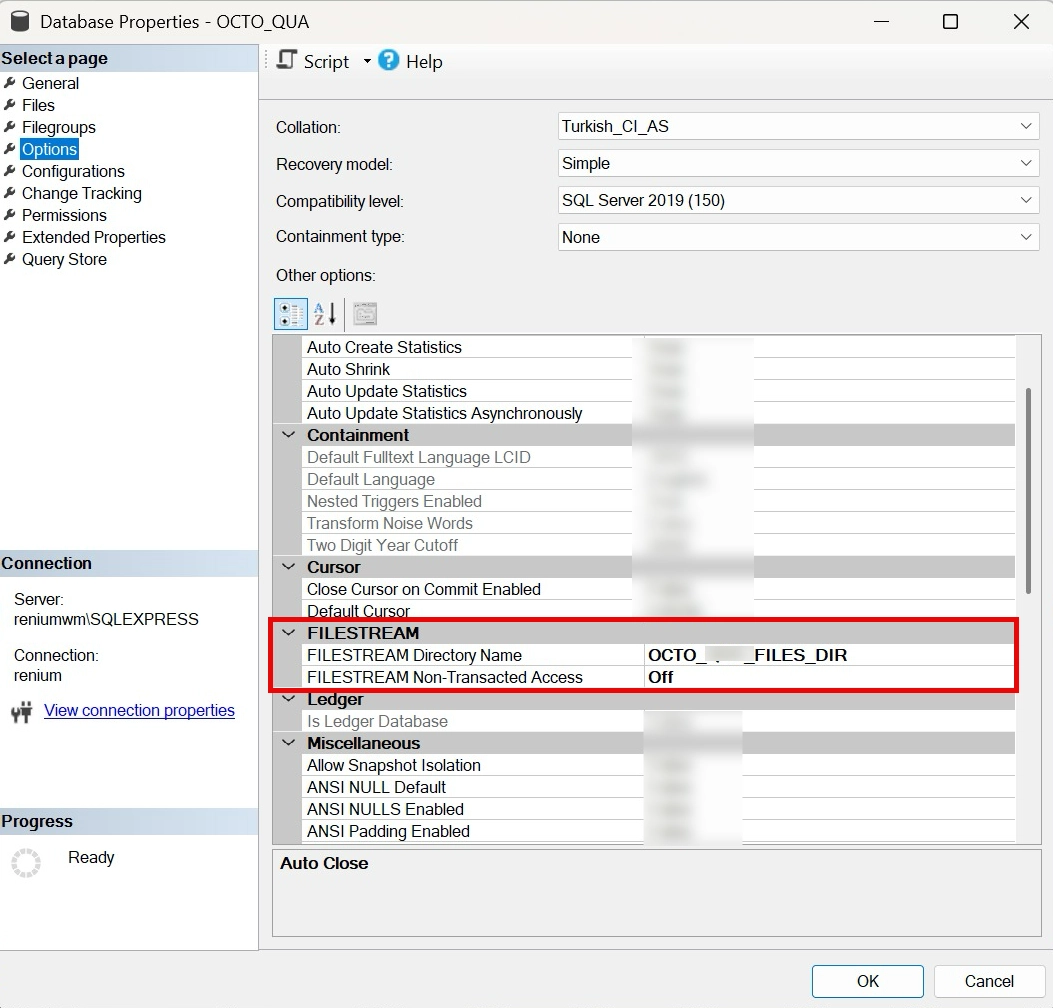
Yapılan değişiklikler sonrasında ayarların geçerli olabilmesi için OK butonuna tıklayarak veritabanı özelliklerini kaydetmeniz gerekmektedir.
Enable FILESTREAM for Transact-SQL Access
FileTable yapısının doğru şekilde çalışabilmesi için, veritabanı ayarlarına ek olarak SQL Server seviyesinde FILESTREAM erişiminin de aktif olması gerekmektedir.
Aşağıdaki adımları izleyerek bu ayarı kontrol edebilir ve etkinleştirebilirsiniz:
- SQL Server Management Studio (SSMS) üzerinden ilgili SQL Server instance’ına bağlanın.
- Sunucuya sağ tıklayın ve Properties (Özellikler) menüsünü açın.
- Açılan pencerede Advanced sekmesine gidin.
- FILESTREAM başlığı altında yer alan
Enable FILESTREAM for Transact-SQL access seçeneğinin işaretli (True) olduğundan emin olun.
Bu ayar, FILESTREAM verilerine Transact-SQL (T-SQL) üzerinden erişilebilmesini sağlar.
İlgili seçenek aktif değilse, FileTable nesneleri oluşturulamaz veya beklenen şekilde çalışmaz.
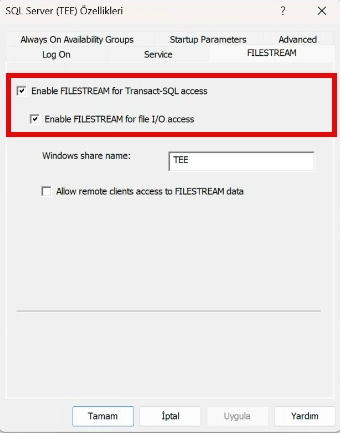
Ayar değişikliği yapıldıktan sonra, gerekirse SQL Server servisinin yeniden başlatılması önerilir.
Aşağıdaki komutu çalıştırarak FILESTREAM erişim seviyesini ayarlayabilirsiniz:
-- FILESTREAM erişim seviyesini kontrol et
EXEC sp_configure 'filestream access level'

-- FILESTREAM erişimini etkinleştir (seviye 2 = tam erişim)
EXEC sp_configure 'filestream access level', 2
RECONFIGURE
FILESTREAM Erişim Seviyeleri:
Değer Açıklama 0 FILESTREAM devre dışı 1 Yalnızca T-SQL erişimi 2 T-SQL ve dosya sistemi erişimi
Dosya Nesnesinin Oluşturulması

Herhangi bir tablonuza dosya alanı eklemek için Geliştirici Modülü → Nesne Yönetimi → FileTables (789) ekranına gidiniz. Bu ekran üzerinden oluşturmak istediğiniz dosya tablosuna ait temel ayarları yapılandırabilirsiniz.
Yeni bir dosya nesnesi oluşturmak için sağ üstte bulunan “File Table Oluştur” butonuna tıklayınız. Açılan formdaki alanları aşağıdaki açıklamalara göre doldurunuz:
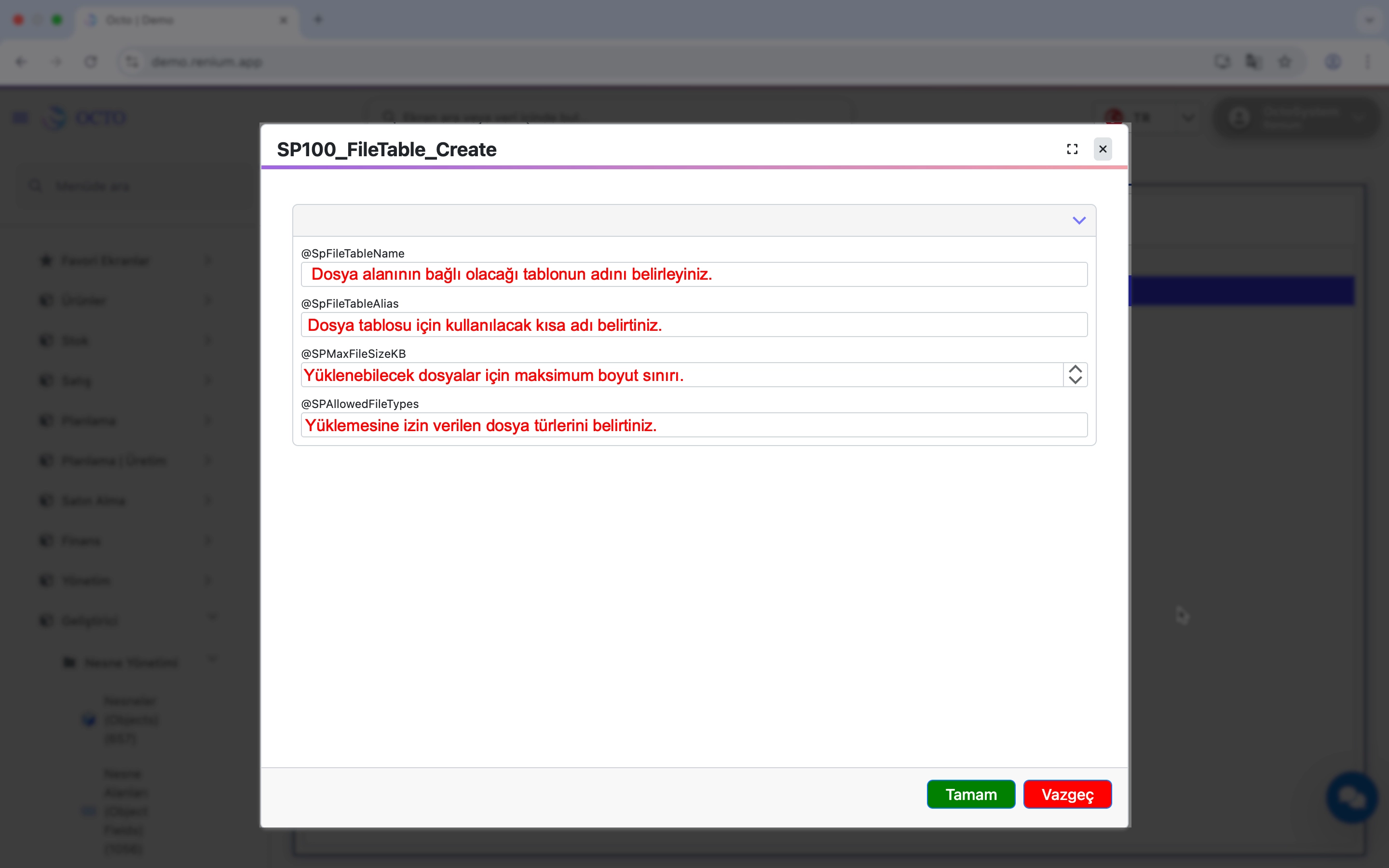
@SpFileTableName
Dosya alanının bağlı olacağı tablo adının belirlendiği alandır.
Aşağıdaki isimlendirme formatını kullanmanız önerilir:
Ft_(FirmaKısaKodu)_Modül_İstenilenİsim
Örneğin: Ft_Rn_Sales_OrderFiles
Bu yapı, sistemde standart bir düzen sağlar ve tabloların daha kolay yönetilmesine yardımcı olur.
@SpFileTableAlias
Dosya tablosu için kullanılacak kısa ad (alias) bilgisidir.
Sistem içinde sorgular veya ilişkilerde tabloyu daha anlaşılır biçimde temsil etmek için kullanılır. Genellikle tablo adının mantıklı bir kısaltması tercih edilir.
@SPMaxFileSizeKB
Yüklenebilecek dosyalar için maksimum boyut sınırının (KB cinsinden) belirlendiği alandır.
Bu değer, kullanıcıların sisteme yükleyebileceği en büyük dosya boyutunu kontrol etmeyi sağlar.
@SPAllowedFileTypes
Sisteme yüklenmesine izin verilen dosya uzantılarını tanımladığınız alandır.
Örnek:
jpg,png,pdf,docx,xlsx
Bu sayede yalnızca belirlediğiniz türlerdeki dosyaların sisteme yüklenmesine izin verilmiş olur.
Bu alanları doldurduktan sonra Tamam butonuna tıklayınız. İşlem tamamlandığında oluşturduğunuz FileTable listede görüntülenecektir.
Not: Listede yer alan FileTableID, dosya alanını farklı tablolara eklerken kullanacağınız kritik bir bilgidir. Bu değeri mutlaka not etmeyi unutmayınız.
Dosya Nesnesinin İlgili Ekranla Bağlantısının Yapılması
Oluşturduğunuz dosya tablosunun bir ekranda kullanılabilmesi için, ilgili ekran ile ilişkilendirme yapmanız gerekir. Bu işlem, ekranda dosya yükleme, görüntüleme ve indirme fonksiyonlarının aktif hale gelmesini sağlar.
Bağlantıyı yapmak için dosya alanını eklemek istediğiniz ekrana gidiniz.
Ekranın üst kısmında bulunan araç çubuğundan ⚙️ ikonuna tıklayın ve “Octo Lab’e Git” seçeneğini seçin. Bu işlem sizi ekranın yapılandırma (Octo Lab) alanına yönlendirecektir.
Octo Lab ekranında, sayfanın alt bölümünde yer alan Nesne Alanları listesinden dosya nesnesiyle ilişkilendirmek istediğiniz alanı bulunuz.
Seçtiğiniz nesne alanının type'ı nvarchar olmalıdır.
nvarchar tipi dışındaki veri tiplerinden oluşmuş alanlar için file table oluşturamazsınız.
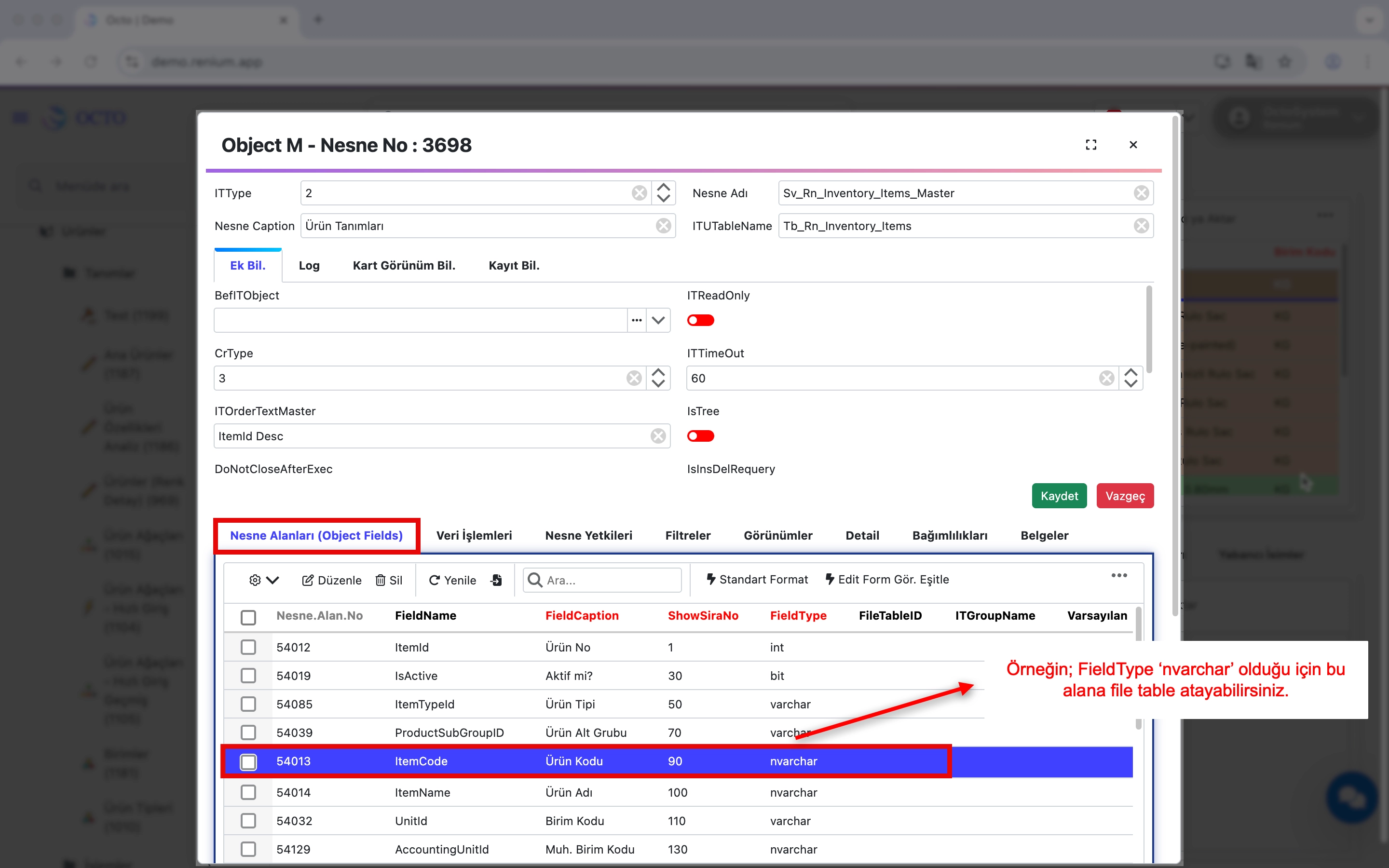
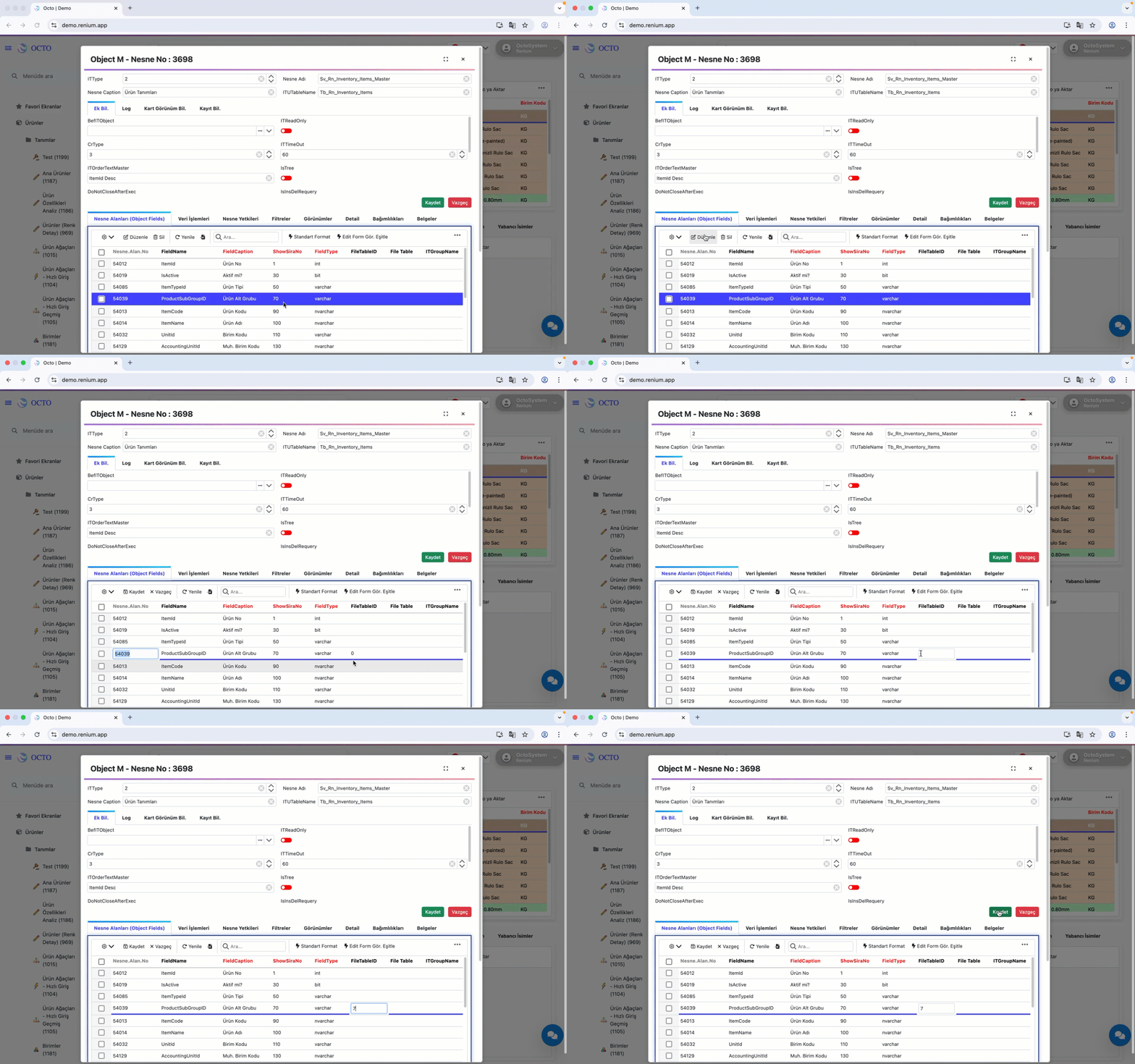
Ardından araç çubuğundan düzenle butonuna tıkladıktan sonra, FileTableID kolonuna, daha önce oluşturduğunuz dosya tablosunun ID değerini giriniz.
İşlemleri tamamladıktan sonra Kaydet butonuna tıklayınız.
Bu sayede ilgili nesne alanı ile dosya tablosu doğru şekilde ilişkilendirilmiş olur.