Ayarlar
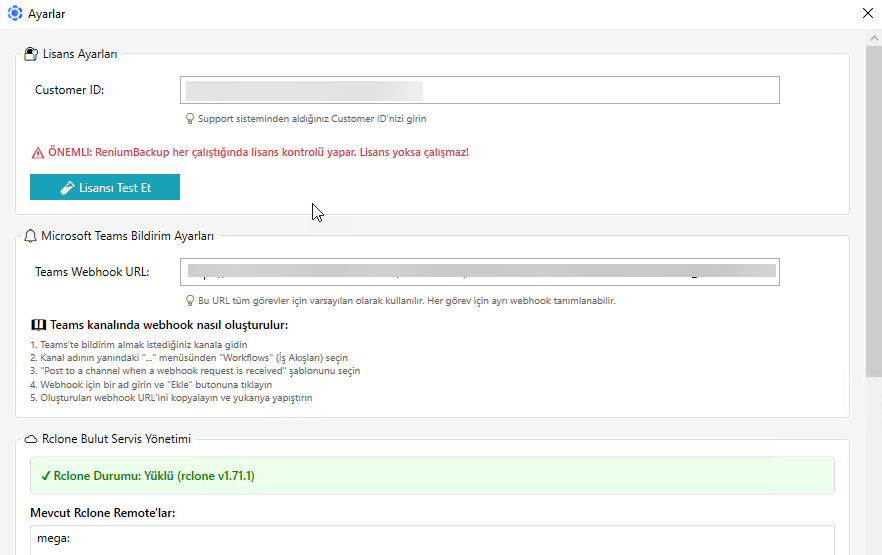
Renium Backup uygulamasının genel ayarlarını bu bölümden yapılandırabilirsiniz.
Lisans Ayarları
Customer ID
Customer ID: Renium yazılım tarafından size özel olarak verilecek müşteri kimlik numaranızdır.
- Support sisteminden aldığınız Customer ID'nizi girin
- Lisans kontrolü her çalıştığında yapılır
- Lisans yoksa çalışmaz
Lisansı Test Et: Customer ID'nizi girdikten sonra bu butona tıklayarak lisansınızın geçerli olup olmadığını kontrol edebilirsiniz.
ReniumBackup her çalıştığında lisans kontrolü yapar. Lisans yoksa çalışmaz!
Microsoft Teams Bildirim Ayarları
Microsoft Teams üzerinden yedekleme bildirimleri almak için webhook yapılandırması yapın.
Teams Webhook URL: Microsoft Teams kanalınız için oluşturduğunuz webhook URL'sini girin.
- Bu URL tüm görevler için varsayılan olarak kullanılabilir
- Her görev için ayrı bir webhook de tanımlanabilir
Bu URL'yi yapılandırmadan da Teams bildirimi alabilirsiniz. Her görev için ayrı webhook tanımlanabilir.
Teams kanalında webhook nasıl oluşturulur:
- Teams'te bildirim almak istediğiniz kanala gidin
- Kanal adı yanındaki
...menüsünden "Workflows" (İş Akışları) seçin - "Post to a channel when a webhook request is received" şablonunu seçin
- Webhook için bir ad girin ve "Ekle" butonuna tıklayın
- Oluşturulan webhook URL'ini kopyalayın ve yukarıya yapıştırın
Rclone Bulut Servis Yönetimi
Rclone, farklı bulut depolama servislerine dosya yüklemek için kullanılan bir araçtır. Renium Backup, yedekleme dosyalarını buluta otomatik yüklemek için rclone kullanır.
Yeşil kutuda rclone'un yüklü olup olmadığı ve versiyon bilgisi görüntülenir:
✅ Rclone Durumu: Yüklü (rclone v1.71.1)
Yapılandırılmış olan tüm rclone remote'ları liste halinde görüntülenir.
Örnek: mega:
Mega Remote Ekle
MEGA bulut depolama servisi için remote yapılandırması:
- Mega Remote Ekle butonuna tıklayın
- Açılan diyalogda aşağıdaki bilgileri girin:
- Remote Adı: Remote için benzersiz bir isim (örn:
mega) - Email: MEGA hesap e-posta adresiniz
- Şifre: MEGA hesap şifreniz
- Remote Adı: Remote için benzersiz bir isim (örn:
- Kaydet butonuna tıklayın
- Remote başarıyla eklenir ve listede görünür
Kullanım: Görev oluştururken "rclone Remote" alanına mega: yazabilirsiniz.
Google Drive / OneDrive Remote Ekle
Google Drive veya OneDrive için remote yapılandırması:
Ön Koşul: İlgili bulut servisinde hesabınızın olması gerekmektedir.
- Google Drive Remote Ekle veya OneDrive Remote Ekle butonuna tıklayın
- Açılan diyalogda remote adını girin
- Tarayıcıda açılan oturum açma sayfasından hesabınıza giriş yapın
- Uygulamaya erişim izni verin
- Remote başarıyla eklenir ve listede görünür
Desteklenen Bulut Servisleri:
- Google Drive
- Microsoft OneDrive
- MEGA
- Dropbox
- Amazon S3
- ve diğer rclone destekli servisler
Birden fazla remote ekleyerek farklı bulut servislerine yedekleme yapabilirsiniz.
Remote Silme
Mevcut bir remote'u silmek için:
- Remote listesinden silmek istediğiniz remote'u seçin
- Sil butonuna tıklayın
- Silme işlemini onaylayın
Remote silindiğinde, bu remote'u kullanan görevler artık buluta yükleme yapamaz.