Genel Kullanım
Bu bölümde, programın temel özelliklerini, arayüzün nasıl kullanılacağını ve programdan en iyi şekilde nasıl yararlanabileceğinizi adım adım öğreneceksiniz.
Anasayfa
Ana Sayfa, Octo Web Platformu’na giriş yaptıktan sonra karşılaşacağınız ilk ekrandır. Buradan platformun tüm özelliklerine kolayca ulaşabilir ve hızlıca yönetebilirsiniz.
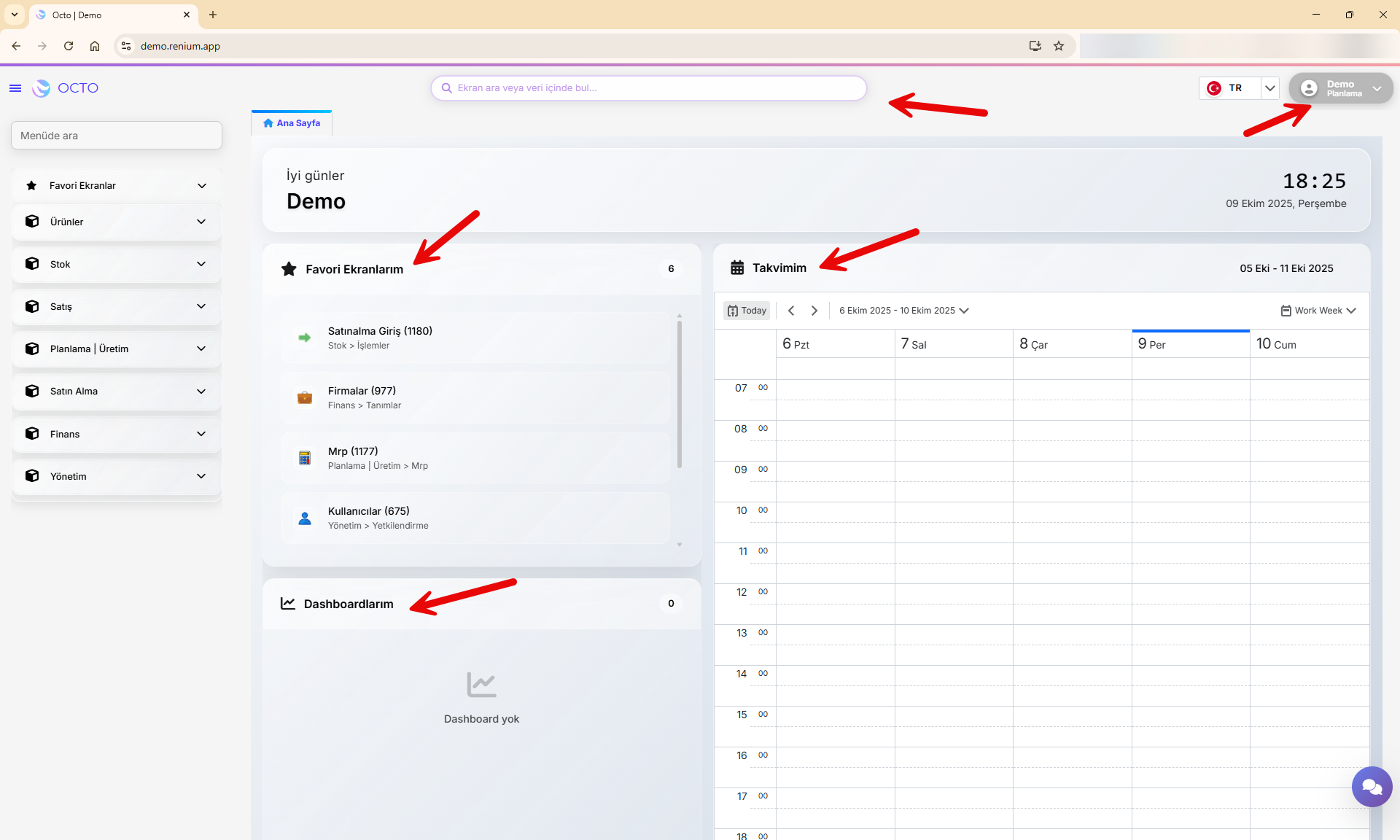
Ana sayfada görebileceğiniz başlıca bölümler:
- Dashboard: Projelerinizin genel durumunu ve özet bilgileri tek ekranda takip edin.
- Takviminiz: Toplantılarınızı, etkinliklerinizi ve önemli tarihleri düzenli şekilde görüntüleyin.
- Favori Ekranlarınız: Sık kullandığınız sayfaları favorilere ekleyerek kolay erişim sağlayın.
- Arama Çubuğu
- Kullanıcı Profili
Dashboard
Dashboardlar, Octo Web platformunun ana sayfasında yer alan ve kullanıcıya hızlı bir genel bakış sağlayan bölümüdür. Burada belirlediğiniz ekranlar ile ilgili kritik bilgileri özet halinde görüntüleyebilirsiniz.
Dashboardlar her müşteriye özel olarak hazırlanır bu yüzde hesabınızda dashboard oluşması için ekibimizle iletişime geçmeniz gerekmektedir. İletişime geçilmediği sürece hesabınızda herhangi bir dashboard belirmeyecektir.
Takviminiz
Takviminiz, günlük toplantılarınızı düzenlemenizi ve yönetmenizi sağlar. Daha önce oluşturduğunuz toplantıları burada görebilir veya yeni toplantılar ekleyebilirsiniz.
Yeni Toplantı Oluşturma
-
Takvimde istediğiniz tarihe gidin ve toplantıyı eklemek istediğiniz saat aralığına tıklayın.
-
Açılan pop-up ekranında toplantı ile ilgili bilgileri doldurun:
- Subject: Toplantının başlığı veya konusu
- Start/End: Toplantının başlangıç ve bitiş tarihi/saati
- Repeat: Gerekirse toplantının tekrar sıklığı
- Location: Toplantının yapılacağı yer veya link
- Label: Toplantılarınızı kategorize etmek için kullanabilirsiniz
- Status: Toplantı zamanındaki uygunluk durumunuzu belirtebilirsiniz
- Description: Toplantı ile ilgili ek bilgiler veya notlar
-
Bilgileri girip kontrol ettikten sonra etkinliğinizi kaydetmek için pop-up ekranının sağ üst köşesinde bulunan Save butonuna, iptal etmek içinse Discard butonuna tıkalyınız.
-
Save butonuna tıkladıktan sonra, takvimde ilgili tarih ve saatte etkinliğiniz görünür hale gelir.
Takviminiz bölümüne eklediğiniz etkinlikler yada toplantılar size toplantılarınızı gerçekleştirmeniz için canlı bir ortam sunmaz, sadece bunları not etmenizi sağlar.
Favori Ekranlarınız
Favori Ekranlarınız, sık kullandığınız ve hızlı erişmek istediğiniz servis sayfalarına tek tıklamayla ulaşmanızı sağlar.
Favori Ekran Ekleme
- Anasayfanın sol üst köşesinde bulunan gezinme çubuğunu açın.
- Favoriye eklemek istediğiniz ekranın bulunduğu dizine gidin.
- Gezinme çubuğunda ilgili ekranın yanında bulunan yıldız (⭐️) ikonuna tıklayın. Bu işlem ekranı favori listenize ekler.
Favori Ekrandan Çıkarma
Daha önce eklediğiniz bir ekranı favorilerinizden çıkarmak için, tekrar ilgili ekranın yanında bulunan yıldız (⭐️) ikonuna tıklayarak ekranı favori ekranlar listenizden çıkarabilirsiniz.
Favori Ekranlarınıza Erişim
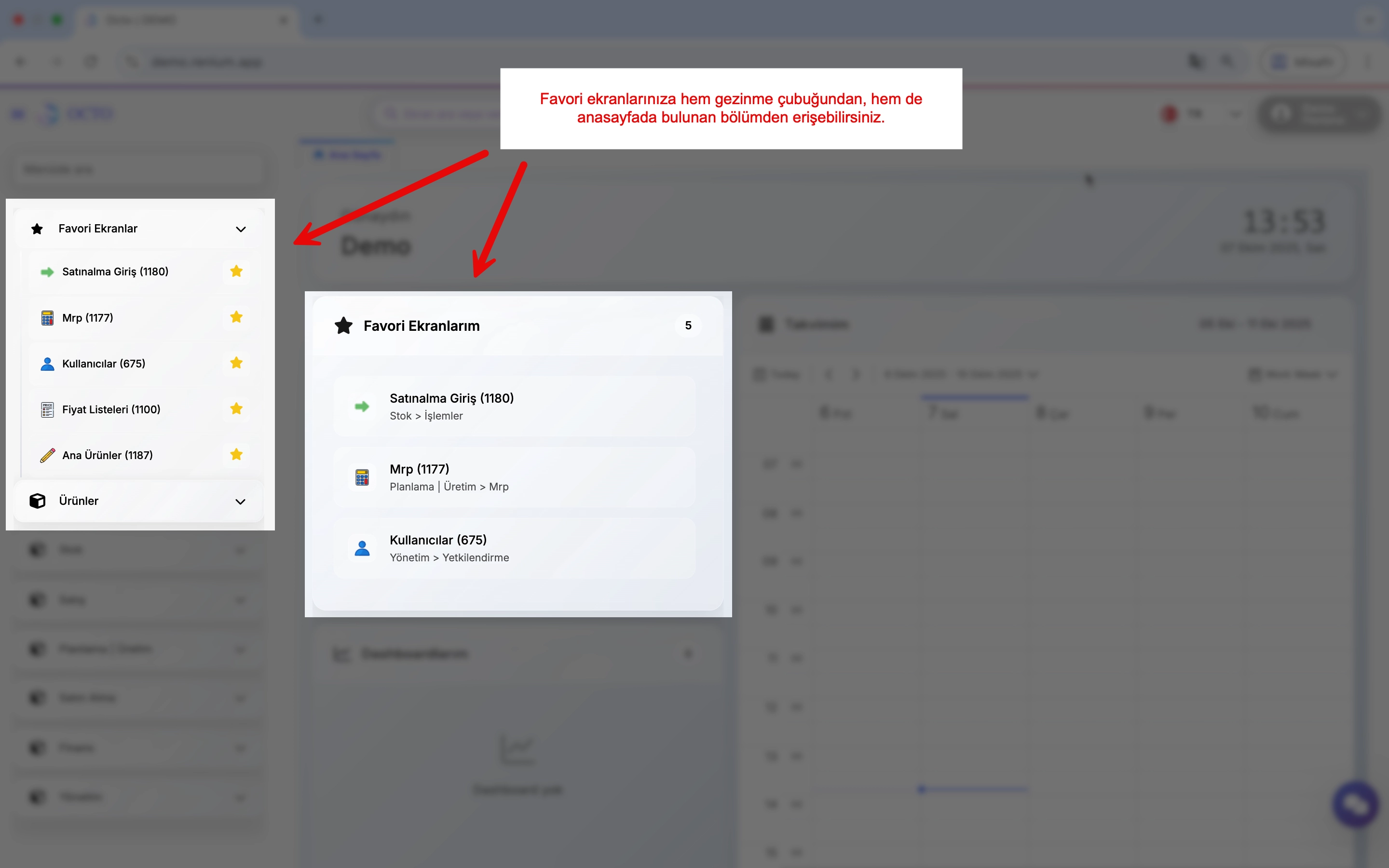
Eklediğiniz veya çıkardığınız ekranlar, Ana Sayfa > Favori Ekranlarım bölümünde görüntülenir.
Alternatif olarak, Gezinme Çubuğu’nu açıp en üstte bulunan Favori Ekranlar bölümüne tıklayarak da favori ekranlarınıza ulaşabilirsiniz.
Arama Çubuğu
Arama çubuğuna tıkladığınızda, aramak istediğiniz ekranın adını veya veriyi yazabilirsiniz. Doğrudan ilgili ekranların veya verilerin bulunduğu sayfalar listelenir, böylece ihtiyaç duyduğunuz bilgilere hızlı ve kolay bir şekilde ulaşabilirsiniz.
Gezinme Menüsü’ndeki arama fonksiyonuna ek olarak, Arama Çubuğu hem ekranlar hem de veriler için arama yapmanızı sağlar.
Menüler
Sol Menü
Sol Menü, ekranın sol üst köşesinde bulunan ≡ sembolüne tıklayarak açılıp kapatılabilir. Bu menü sayesinde platform içindeki modül ve modül alt gruplarını görüntüleyebilir ve hızlıca erişebilirsiniz.
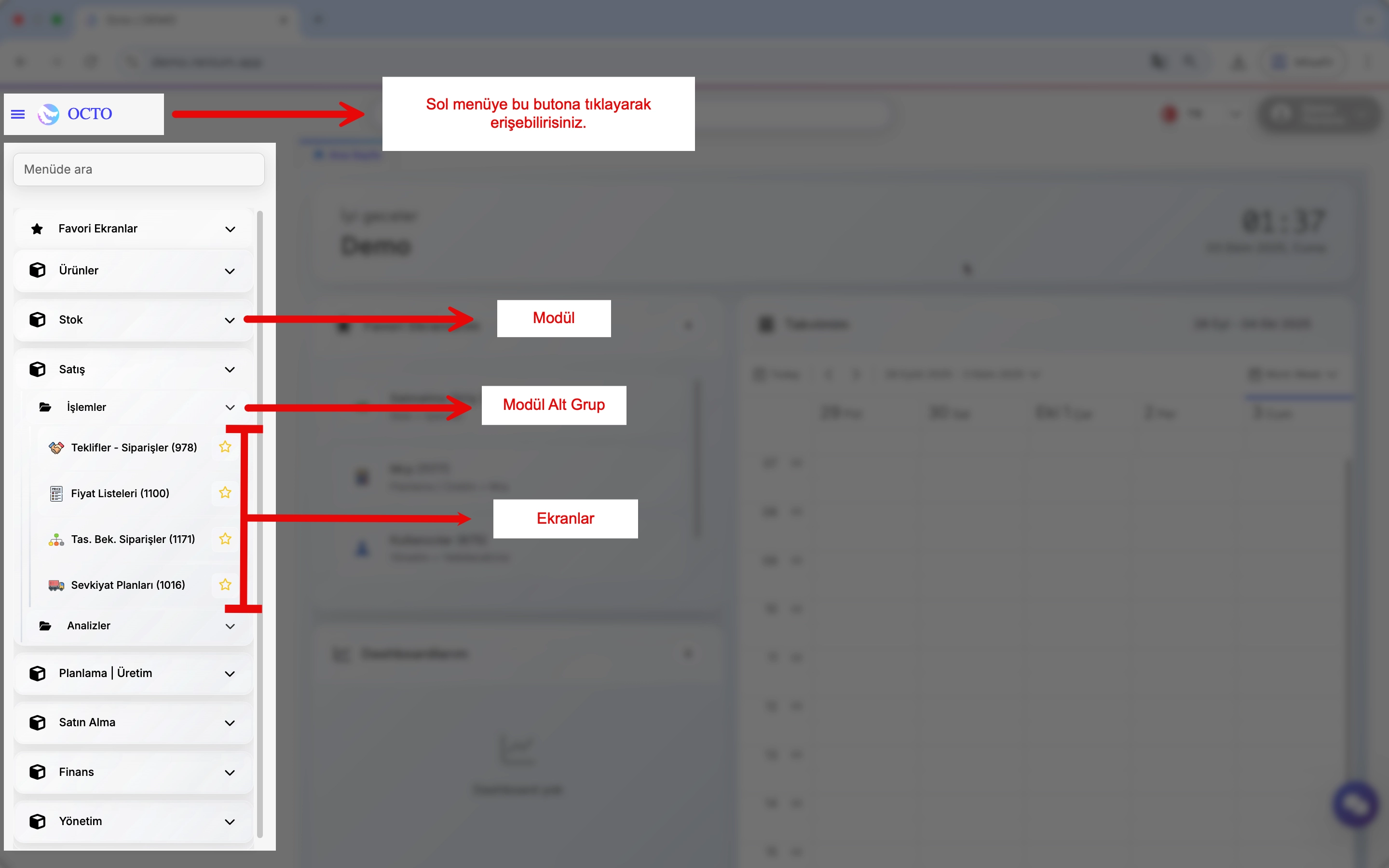
Modül:
- Benzer fonksiyonlara sahip ekranları gruplandırmak için kullanılır.
- ERP sistemlerinde bazı yaygın modüller şunlardır:
- Ürünler
- Stok
- Satış
- Planlama
- Üretim vb.
Modül Alt Grup:
- Modül içinde belirli bir işlevi daha da detaylı bir şekilde yönetmek için ayrılmış daha küçük gruplardır. Ekran sayısının çok olduğu modüllerde istenen ekranlara ulaşımı kolaylaştırmak için kullanılabilmektedir.
Kullanıcılar; sol menüde yetkisi olduğu ekran, modül ve modül alt grupları görebilmektedir. Bu sebeple sol menü kullanıcıların yetkisine göre değişiklik göstermektedir.
-
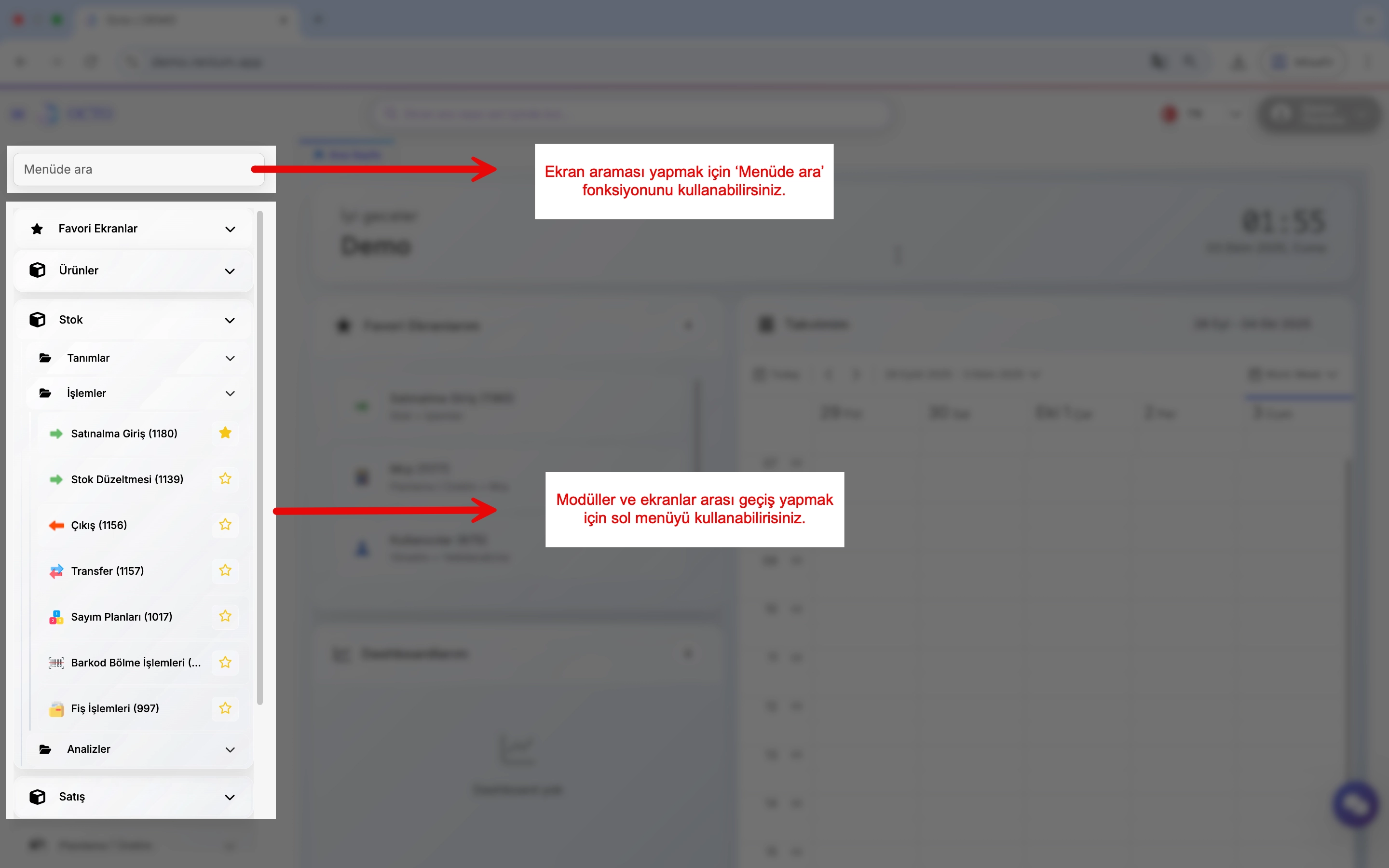
Menü açıldıktan sonra beliren Menüde Ara fonksiyonunu kullanarak istediğiniz ekranı hızlıca bulabilirsiniz.
-
Menüde listelenen başlıklara tıklayarak farklı modüllere veya sayfalara geçiş yapabilirsiniz.
ipucuModül ve Modül Alt Gruplarının yanında bulunan numaralar da o ekranlara ait numaralardır. Ekran araması yaparken ismiyle yada bu numarayla arayabilirsiniz.
Araç Çubuğu
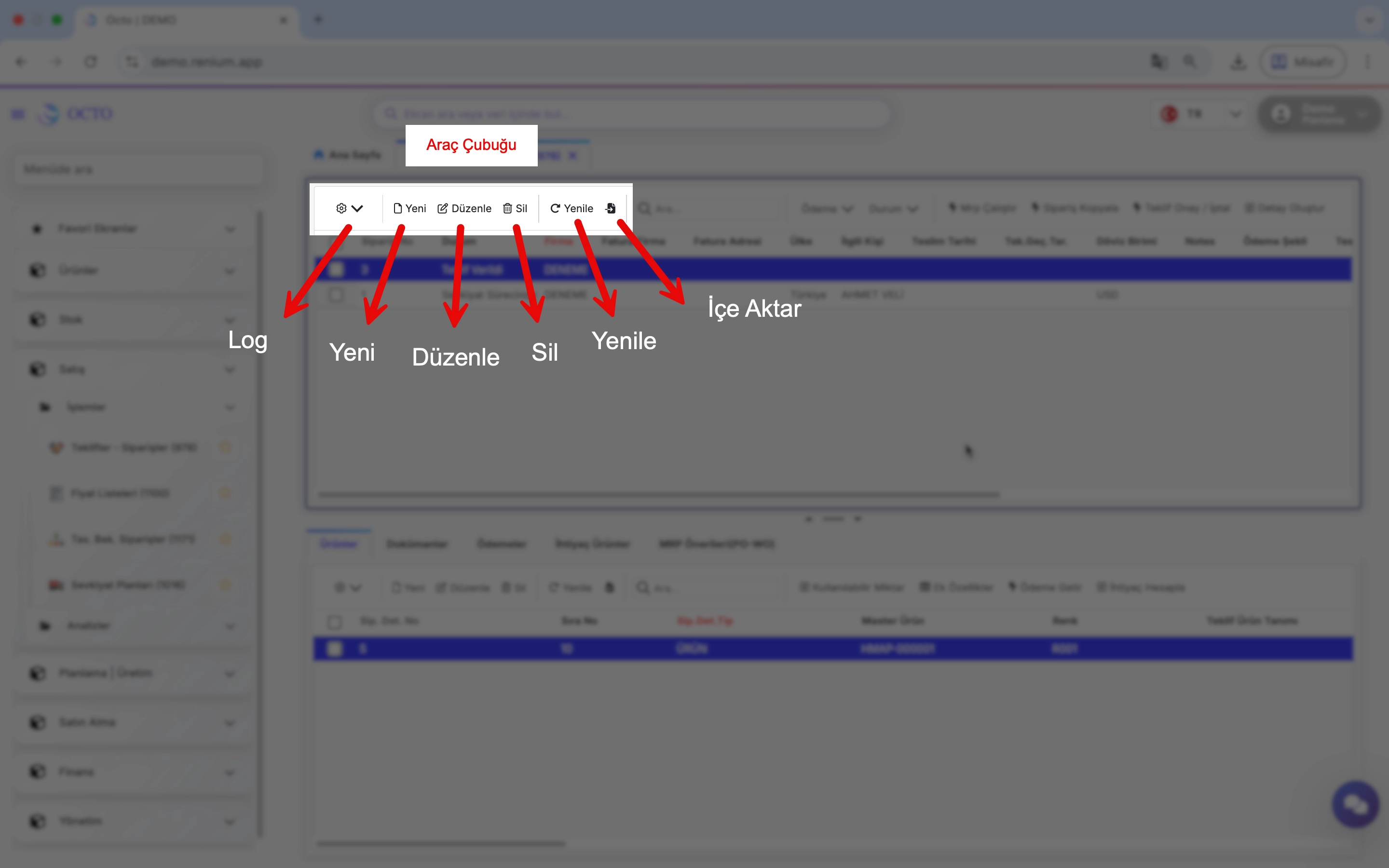
Araç çubuğu, ekranın üst kısmında yer alan ve en sık kullanılan işlemlere hızlı erişim sağlayan alandır. Araç çubuğu standart olarak; Log, Yeni, Düzenle, Sil, İçeri Aktar ve Arama işlevlerinden oluşur fakat sayfalara göre farklılıklar gösterebilir.
Log
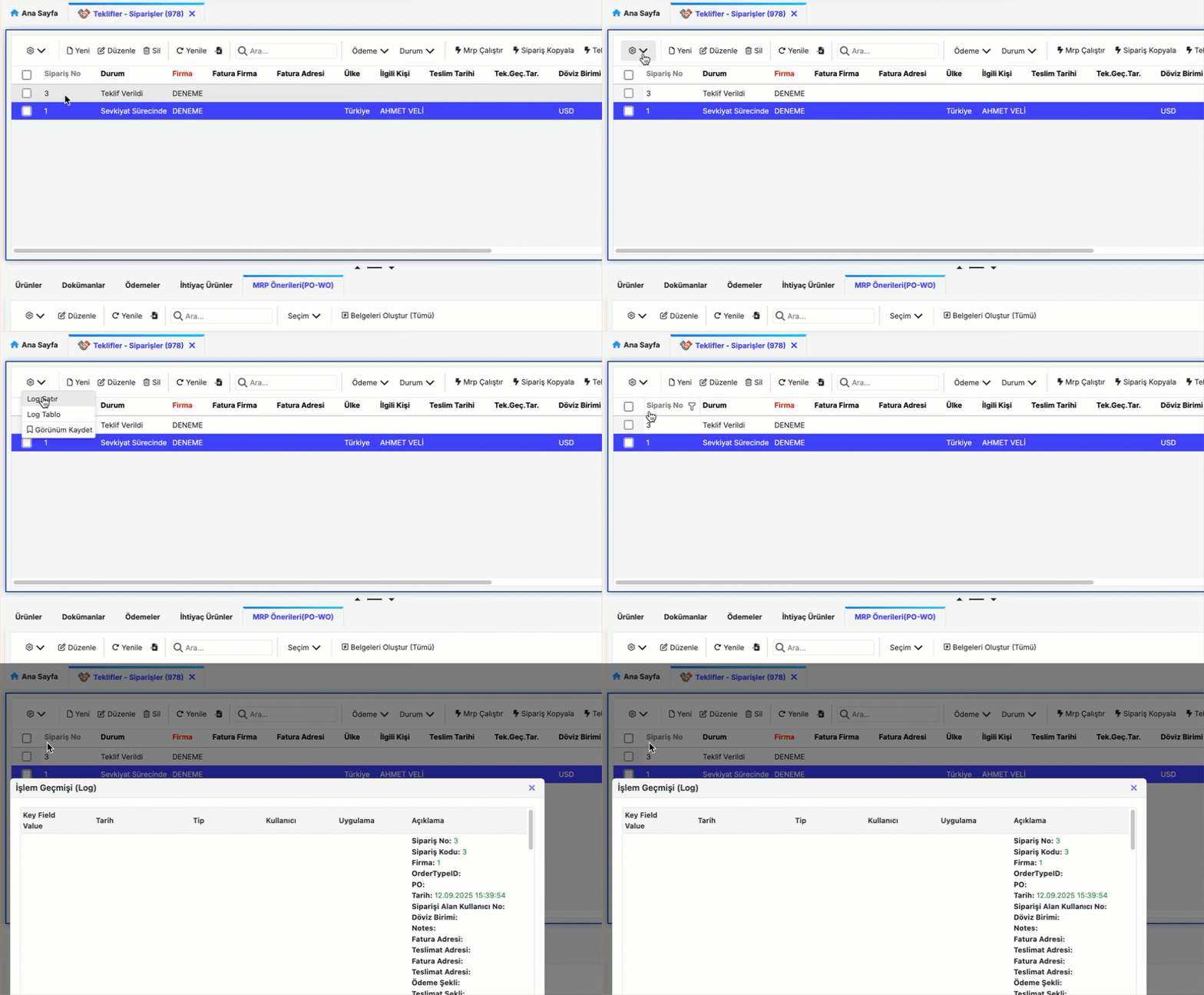
Platformdaki tüm ekranlarda yapılan işlemler için kayıt logları tutulmaktadır. Bu loglar yalnızca sistem yöneticileri tarafından görüntülenebilir.
Bir satır veya tabloya ait log bilgilerini görmek için, ilgili alanın yanındaki ⚙️ simgesine tıklayın. Açılan menüden “Log Satır” veya “Log Tablo” seçeneğini seçerek ilgili kayıtların geçmişine ulaşabilirsiniz.
Yeni
Yeni butonu, bulunduğunuz ekrana yeni bir kayıt eklemenizi sağlar. Bu işlemin adımlarını daha detaylı öğrenmek için dokümantasyonun Yeni Kayıt Ekleme bölümünü inceleyebilirsiniz.
Düzenle
Düzenle butonu, bulunduğunuz ekrandaki bir kayıdı güncellemenizi sağlar. Bu işlemin adımlarını daha detaylı öğrenmek için dokümantasyonun Kayıt Güncelleme bölümünü inceleyebilirsiniz.
Sil
Sil butonu, bulunduğunuz ekrandaki bir veye birkaç kaydı silmenizi sağlar. Bu işlemin adımlarını daha detaylı öğrenmek için dokümantasyonun Kayıt Silme bölümünü inceleyebilirsiniz.
Yenile
Sistemde herhangi bir değişiklik yaptıktan sonra, bu değişikliğin ekrana yansıması biraz zaman alabilir. Değişiklikleri daha hızlı görebilmek için yenile butonuna tıklayabilirsiniz. Bu işlem, arka plandaki sorguların tekrar çalışmasını sağlayarak verilerin güncel hâlde görüntülenmesini sağlar.
İçe Aktar
İçeri Aktar butonu, elinizde bulunan Excel dosyalarındaki verileri doğrudan ilgili tabloya yüklemenizi sağlar.
Yükleme sırasında dosyanın ilk satırı sütun adları olarak kabul edilir ve bu başlıklar, Octo Web’deki sütun isimlerinizle eşleştirilir. Eşleştirme tamamlandığında, verileriniz tabloya eklenir ve sistemde kullanılabilir hale gelir.
Excel dosyanızdaki kolon isimlerinin, sistemdeki kolonlarla uyumlu olması gerekir. Aksi durumda veriler doğru şekilde eşleşmeyebilir.
Arama
Tablo içindeki veriler arasında arama yapmanızı sağlar. İlgili alana herhangi bir değer veya özelliği yazarak hızlıca istediğiniz kaydı bulabilirsiniz.
Ekran Özellikleri
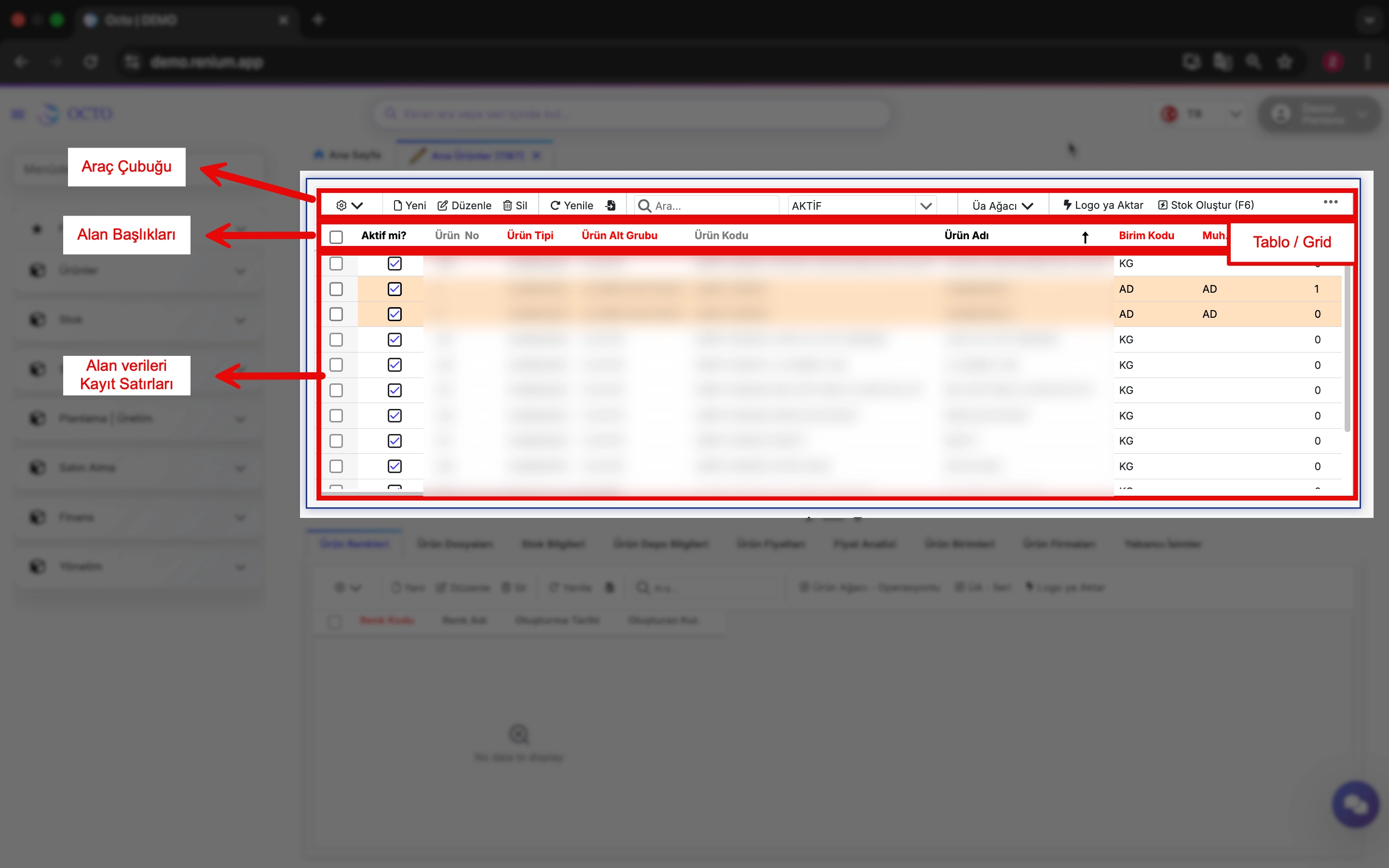
Ekran yapısı tablo (grid) biçiminde, görüntü ve fonksiyon olarak excel' e oldukça benzemektedir. Ekran yapısı sırasıyla üst kısmında araç çubuğu, alan başlıkları ve verilerden oluşturmaktadır.
Sadece Okunabilir Ekran
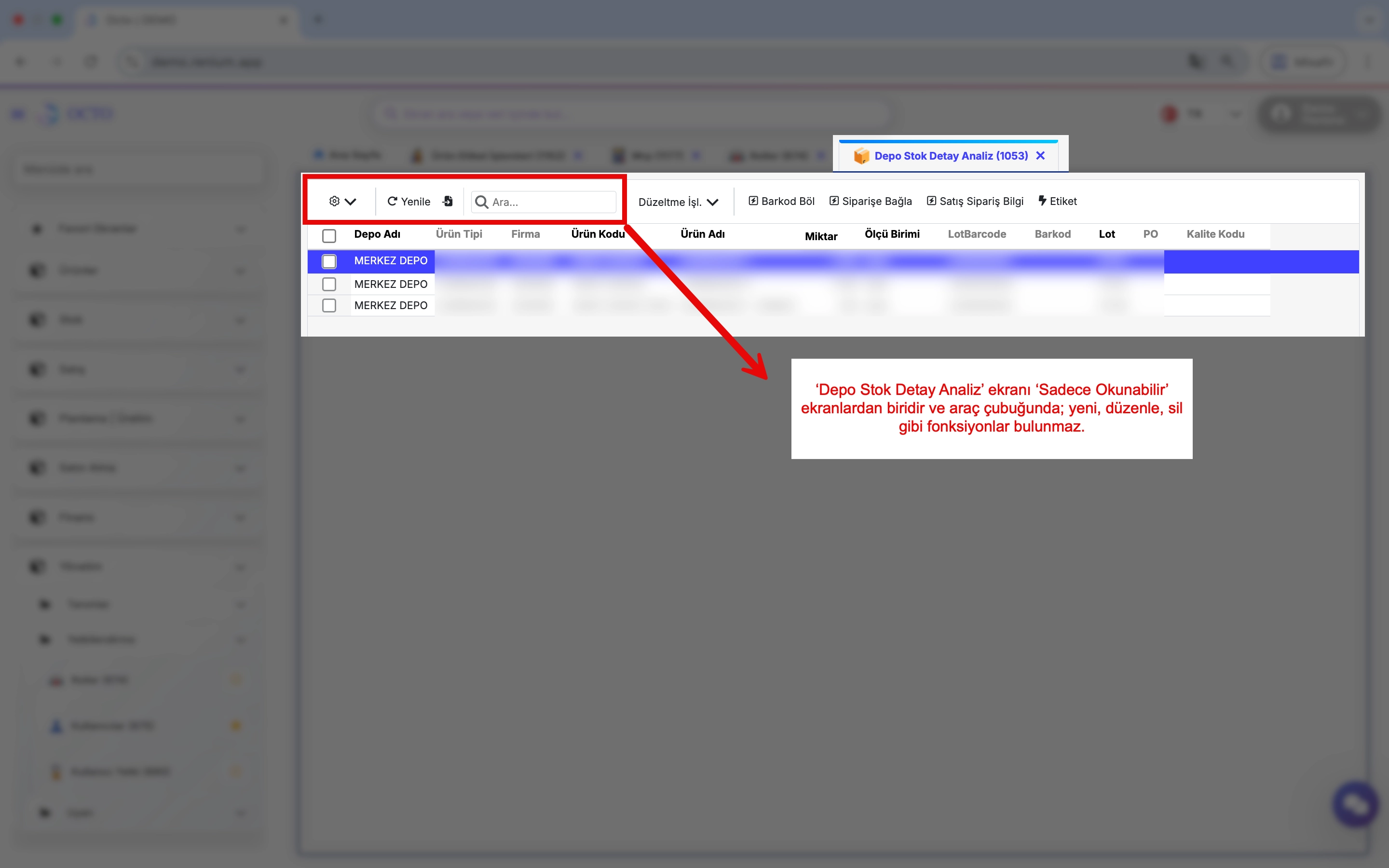
Standart olarak yeni veri girişi yapabildiğiniz ekranlarda bunun için Yeni alanı bulunur fakat, bu alanın olmadığı ekranlar da bulunmaktadır. Bu ekranlar Sadece Okunabilir (Read Only) Ekranlardır.
Bu tür ekranlarda Yeni, Düzenle veya Sil gibi işlem butonları bulunmaz; bu nedenle veri ekleme ya da güncelleme işlemleri yapılamaz. Read Only ekranlar genellikle veri analizi, raporlama veya izleme amaçlı kullanılır.
Master - Master Detay Ekranları
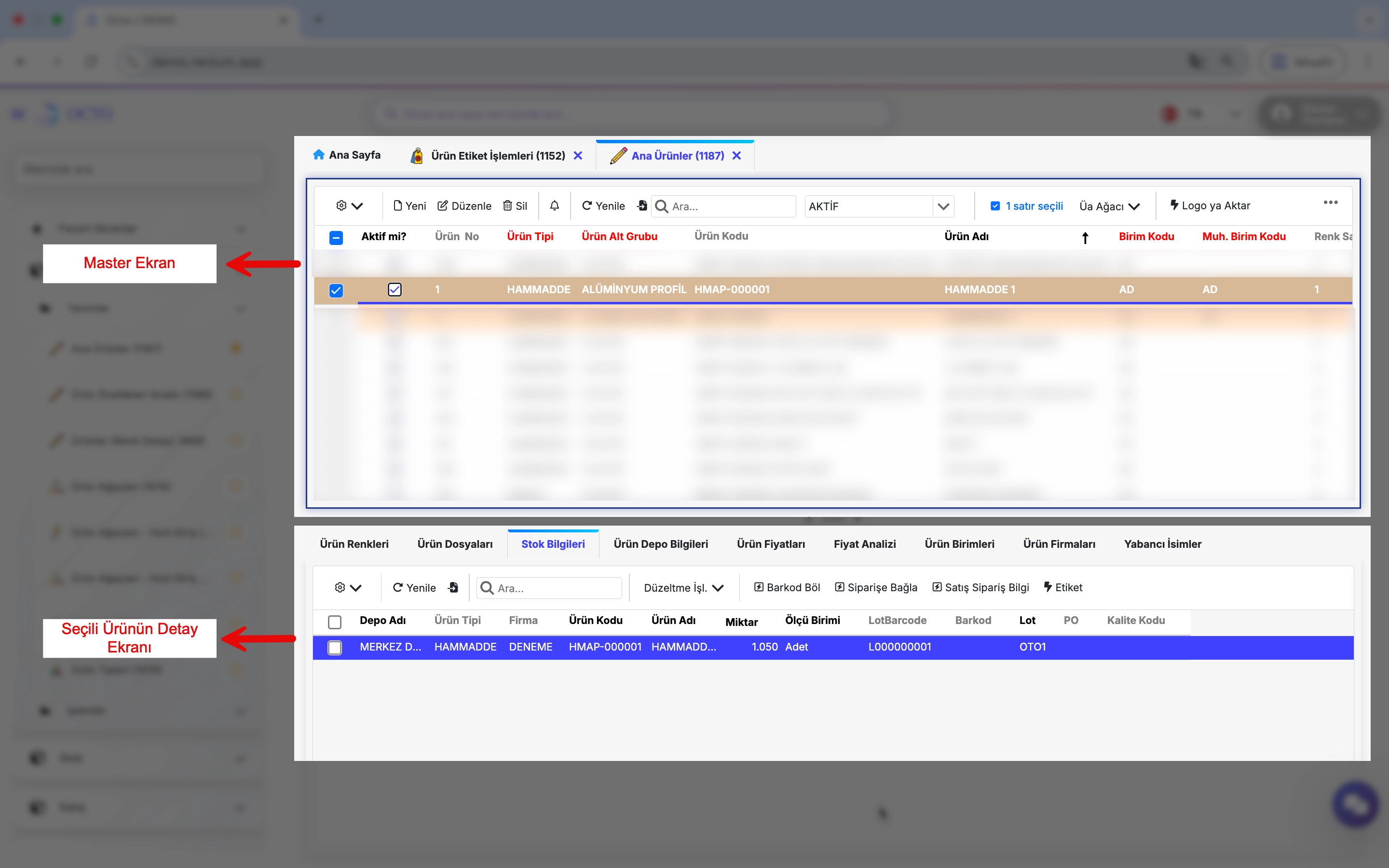
Bir ekranın içinde iki tablonun bulunduğu ekran çeşidi Master-Detay ekran olarak adlandırılır ve resimdeki gibidir. Burada ikinci tablo ilk tabloda seçili kaydın bağlantılı detay kayıtlarını gösterir.
Örn; Resimdeki ürün ekranında ürün bilgileri 1. tabloda yer alır. Seçili 1 nolu ürünün stok bilgileri ikinci tabloda yer almaktadır.
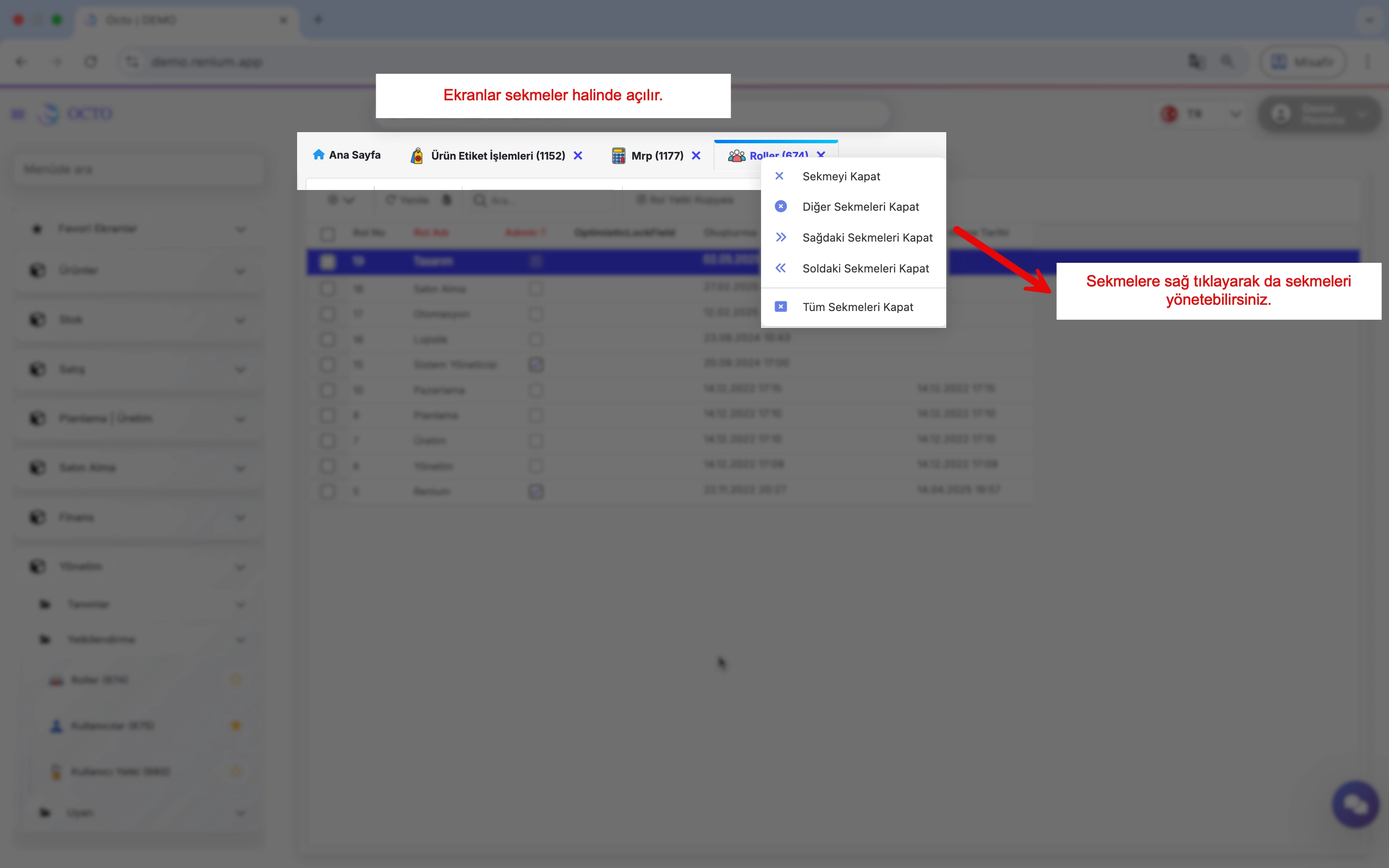
- Ekranlar sekme olarak açılmaktadır ve sekme bölümü üzerinden dolaşılabilmektedir. Sekme üzerinde sağ tıkladıktan sonra açılan menü ile ilgili işlemler yapılabilmektedir.
Veri İşlemleri
Yeni Kayıt Ekleme
Kayıt ekleme, ilgili modül alt sayfalarındaki Yeni tuşuna tıklanarak yapılabilmektedir.
Yeni kayıt eklemesi yapılırken;
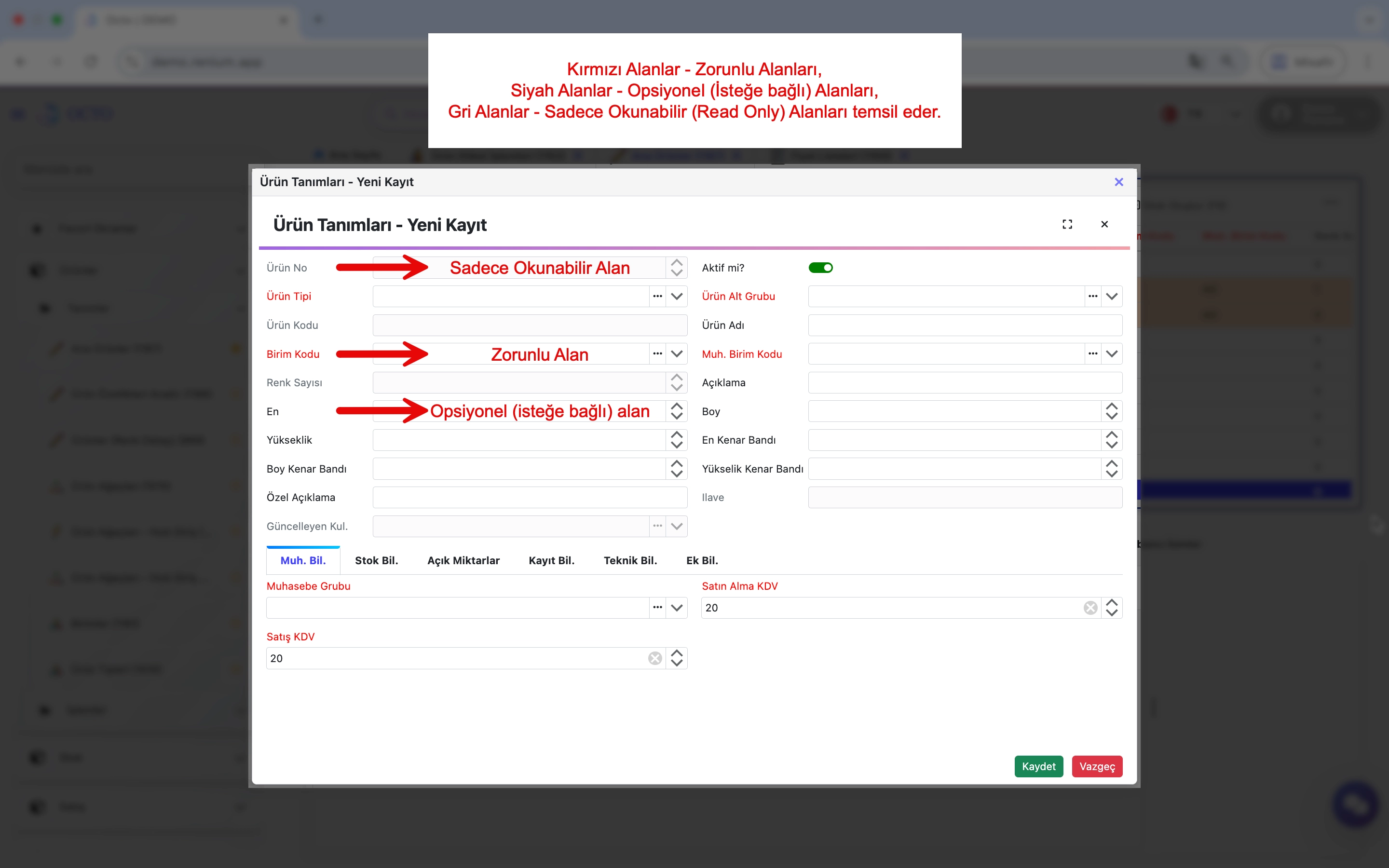
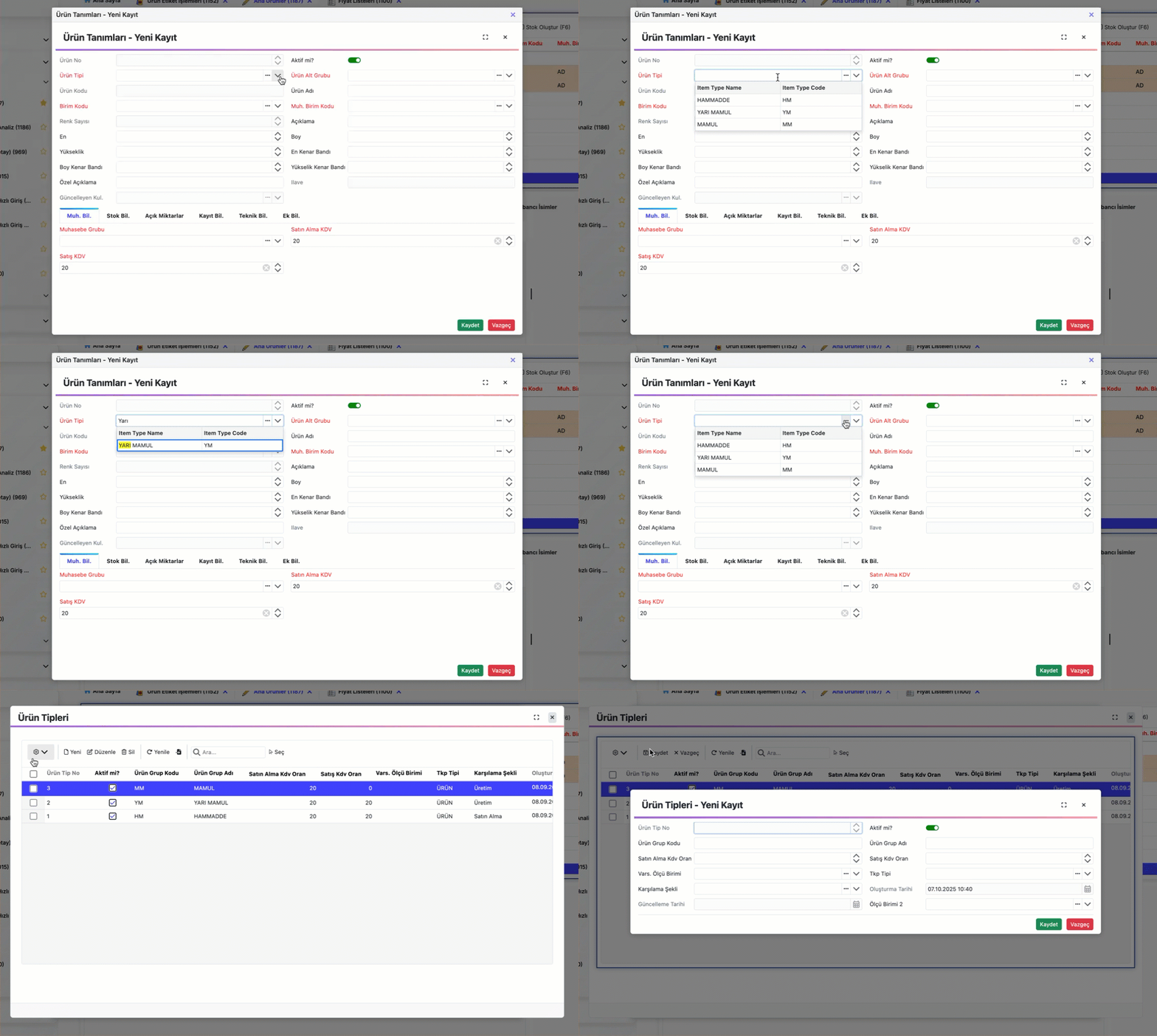
- Alanın Kırmızı renk olması zorunlu olduğunu ifade eder. Bu tip alanlar doldurulmadan veri girişi yapılamaz.
- Gri renk olması alanın sadece okunabilir (read only) olduğunu ifade eder.
- Siyah renk olması isteğe bağlı doldurulması gereken doldurulması zorunluluk gerektirmeyen alanlardır.
- Bazı alanlar sadece kütüphane de tanımlı alanlardaki değeri alabilir. Bu tür alanlarda (↓) işareti görünmektedir. Bu işarete tıklayarak tanımlı değerlerden birini seçebilirsiniz.
- Alan üzerinde görünen alt ok sembolü tıklanarak kütüphane listelenebilir.
- Listeleme ekranında anahtar sözcükler yazılarak filtreleme işlemi yapılabilir.
- Aynı alanın yanında bulunan üç nokta (...) tuşuna tıklanarak kütüphanenin kaynak ekranına gidilebilir. Kütüphaneye yeni kayıt eklenmek istenirse açılan ekranda yeni kayıt eklenebilir.
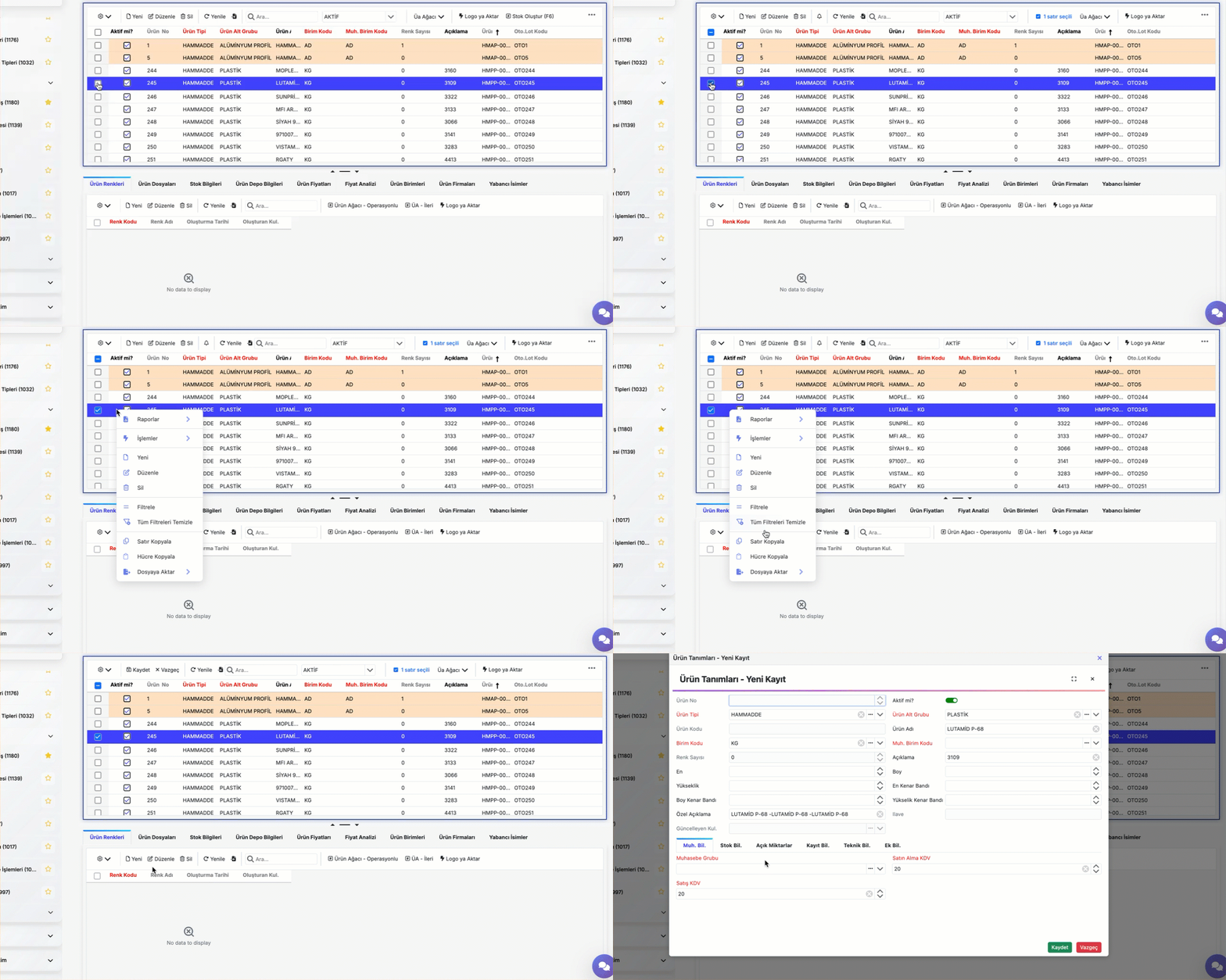
Satır Kopyala
- Benzer özellikli kayıtlar eklemek için satır kopyalama özelliği kullanılabilir.
- Bir satırı kopyalamak için, öncelikle kopyalamak istediğiniz satırın yanındaki checkbox’ı işaretleyin.
- Ardından satırın üzerine sağ tıklayın. Açılan menüden “Satırı Kopyala” seçeneğini seçtiğinizde, ilgili satır otomatik olarak yeni kayıt ekleme ekranında açılacaktır. Burada gerekli değişiklikleri yaptıktan sonra Kaydet butonuna tıklayarak yeni kaydınızı oluşturabilirsiniz.
Kayıt işlemleri sırasında çeşitli hata veya uyarılar alınabilir. Bu tür durumlarda işlemler tamamlanmayacaktır. Uyarı alınmıyorsa işlem başarılı bir şekilde gerçekleşmiş anlamına gelir.
Kayıt Güncelleme
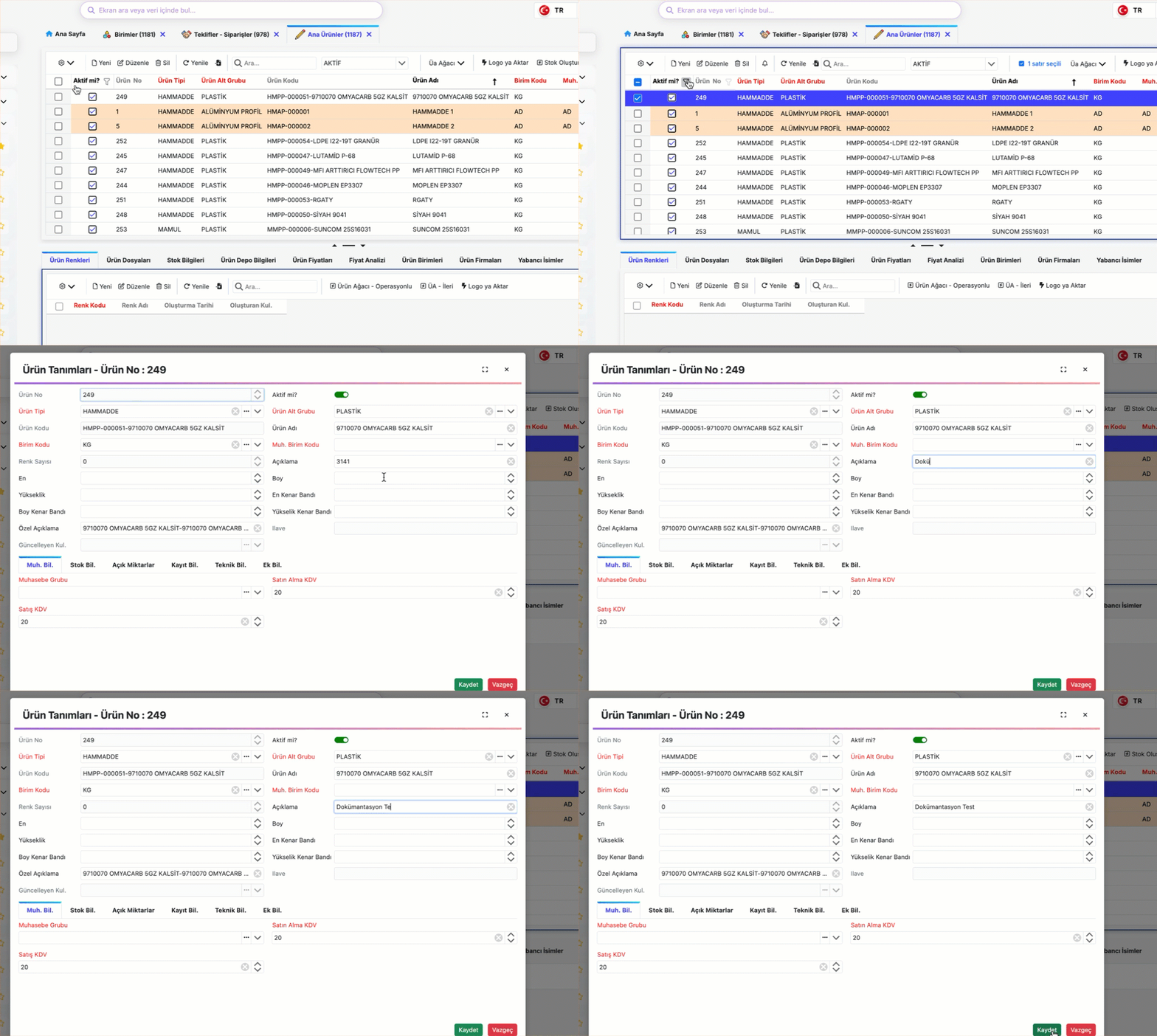
Kayıt güncelleme, ekrandaki veriler üzerinde aşağıda belirtilen adımlara ve kurallara dikkat edilerek yapılmaktadır.
- İlgili kaydın en solunda bulunan checkbox'ı işaretleyip ilgili satırı seçiniz.
- Daha sonrasında araç çubuğunda bulunan "Güncelle" butonuna tıklayınız.
- Açılan ekranda, satırla ilgili detayları görüntüleyebilir ve istediğiniz alanları değiştirebilirsiniz.
Gerekli değişiklikleri yaptıktan sonra "Kaydet" tuşuna tıklayarak veriyi güncelleyebilirsiniz.
Kayıt Silme
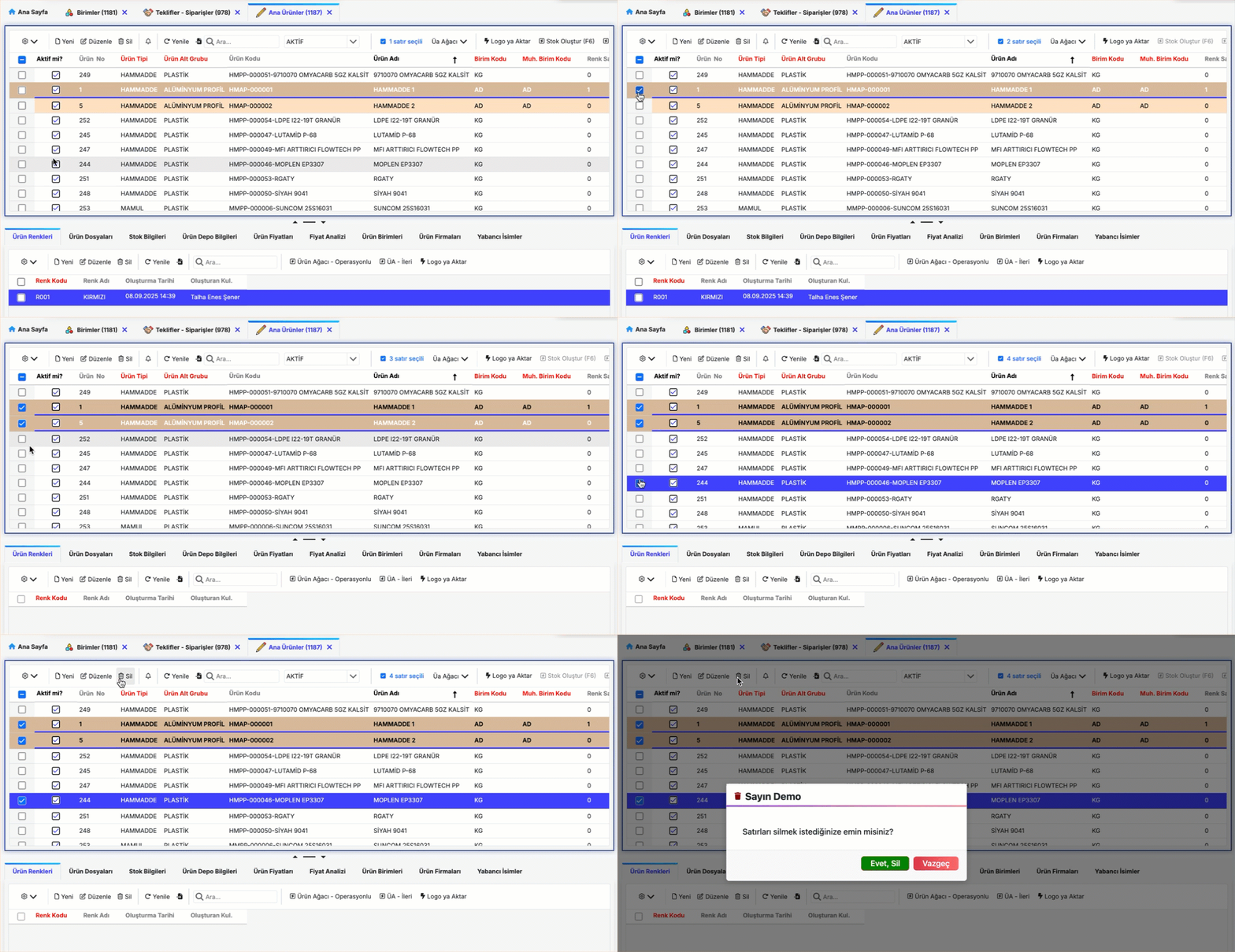
İlgili kaydın en solunda bulunan checkbox'ı işaretleyip ilgili satırı seçtikten sonra araç çubuğundaki Sil butonuna tıklayınız.
Çoklu Kayıt Silme
Çoklu silme işlemi yapmak için, birden fazla satırın checkbox'ını seçip araç çubuğundan sil butonuna tıklayabilirsiniz.
Filtreleme
Ekranlarda aşağıda belirtilen filtreleme yöntemi bulunmaktadır. Anlık ihtiyacı göre en uygun filtreleme yöntemini kullanarak istediğiniz verilere hızlıca ulaşabilirsiniz.
1. Ekran içi arama çubuğu
Ekran içi arama çubuğu, her ekranımızda standart olarak bulunan bir arama fonksiyonudur. İlgili alana aramak istediğiniz değeri girerek, tablo içindeki kayıtlar arasında hızlıca arama yapabilirsiniz.
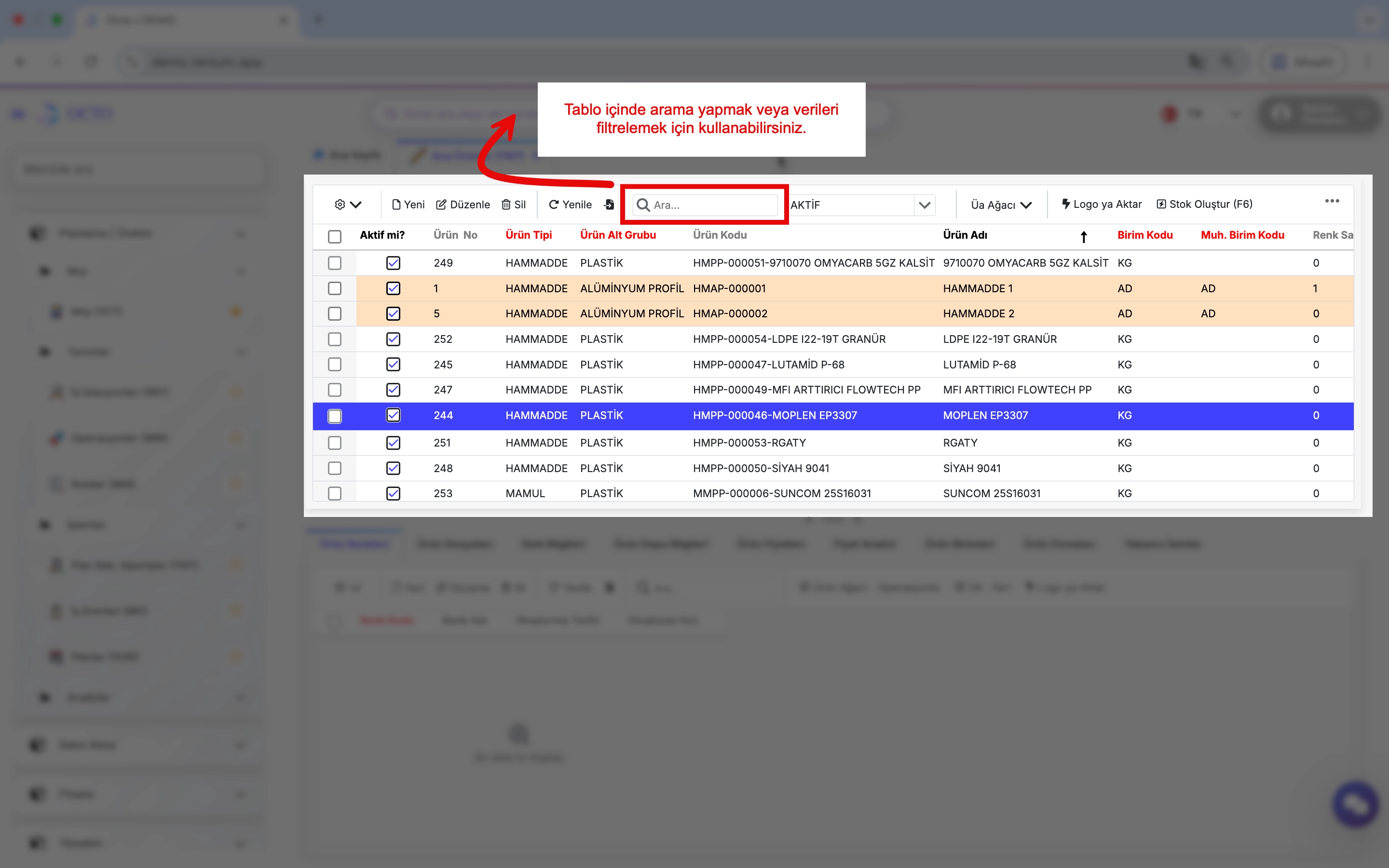
Ekran içi arama çubuğunda, aramanızı daha etkili hale getirecek bazı gelişmiş arama fonksiyonları bulunmaktadır:
Ekran içi arama çubuğu, veriler arasında daha kolay ve hedefe yönelik arama yapmanızı sağlayan gelişmiş arama fonksiyonlarını destekler:
- Birleşik Arama:
'+'sembolünü kullanarak birden fazla kriteri aynı anda arayabilirsiniz.
Örnek:seri + ham→ Hem “seri” hem de “ham” ifadelerini içeren kayıtları getirir.
- Alan Bazlı Arama:
Belirli bir alanda arama yapmak için kolon adının ilk harflerini, ardından iki nokta üst üste (:) ve arama kriterinizi yazınız.
Alan adı boşluk içeriyorsa çift tırnak (" ") içine alınmalıdır.
Eğer belirtilen kolon adı bulunamazsa, sistem tüm görünür alanlarda arama yapar.
Örnek:"Ürün Tipi": mamul
- Boşluk İçeren İfadeler:
Boşluk içeren kelime gruplarını aramak için ifadeyi çift tırnak (" ") içinde yazınız.
Örnek:"Alüminyum Profil"
- Hariç Tutma (Negatif Arama):
Belirli bir değeri içermeyen kayıtları listelemek için arama teriminin başına-ekleyiniz.
Örnek:-ham→ ham kelimesini içermeyen kayıtları getirir.
- ...İle Başlayan Kayıtlar:
'sembolünü kullanarak belirli bir ifadeyle başlayan kayıtları listeleyebilirsiniz.
Örnek:'97→ “97” ile başlayan kayıtları getirir.
-
~ İle Arama: Arama ifadesine
~ekleyerek joker karakterlerle eşleşme yapabilirsiniz.%→ Sıfır veya daha fazla karakteri temsil eder._→ Yalnızca tek bir karakteri temsil eder.
Örnekler:
~%gram→ “gram” ile biten kayıtları listeler.~kilo%→ “kilo” ile başlayan kayıtları getirir.

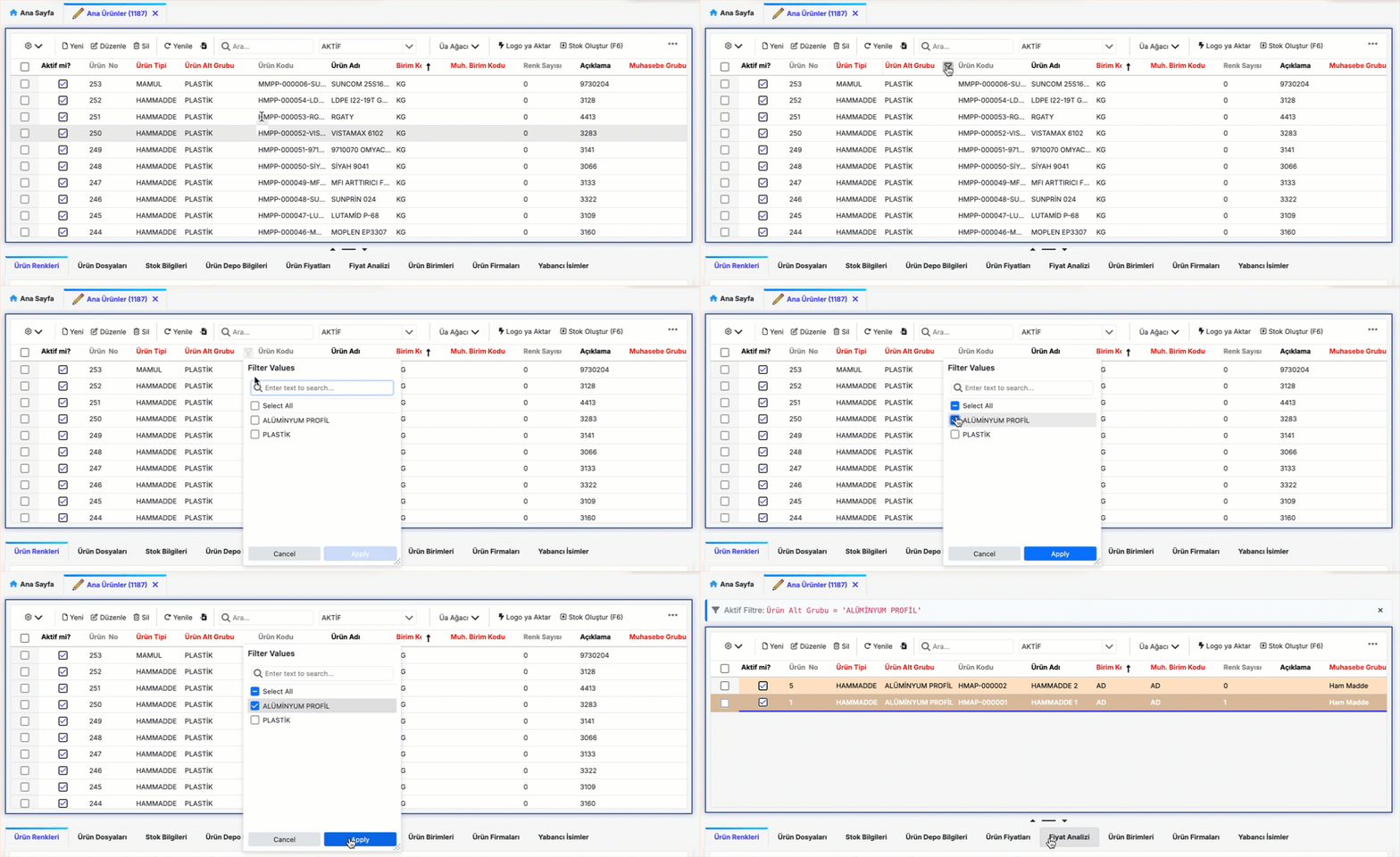
2. Sütundan Filtreleme
Her sütunun yanında bulunan filtre simgesine tıklayarak, o sütundaki verileri istediğiniz kriterlere göre filtreleyebilirsiniz.
3. Kayıt Üzerinden Filtreleme
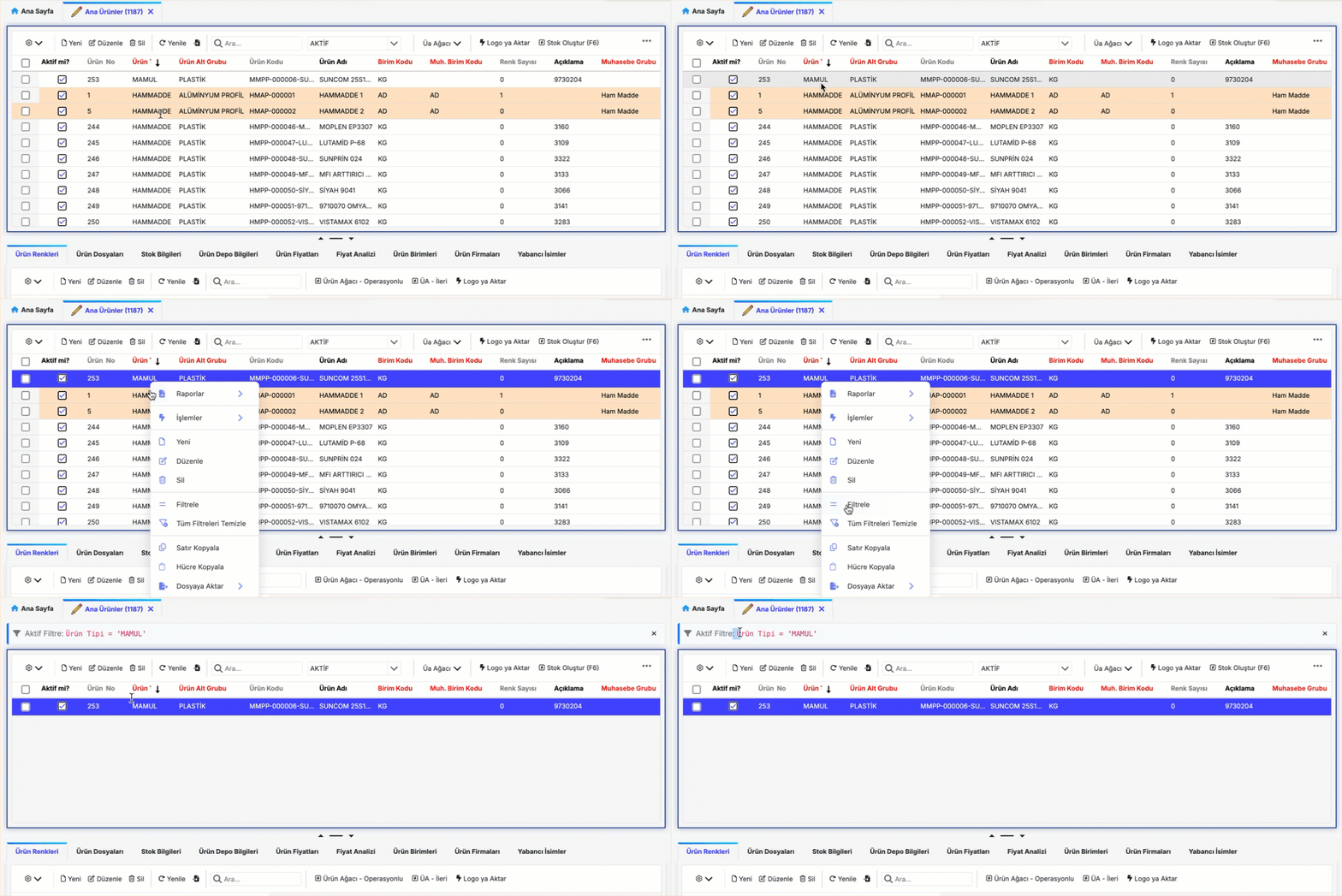
- Kayıtların üzerindeki bir değere göre filtreleme yapmak isterseniz, ilgili değerin üzerine sağ tıklayın ve açılan menüden Filtrele seçeneğini tıklayın.
- Bu işlem, seçtiğiniz değere göre bir filtre oluşturur.
- Birden fazla filtre uygulamak isterseniz, diğer değerler için de aynı adımları tekrarlayarak bileşik filtreler oluşturabilirsiniz.
Oluşturduğunuz filtreleri, araç çubuğunun altında yer alan aktif filtre satırında görüntüleyebilirsiniz.
4. Filtre Satırı ile filtre düzenleme
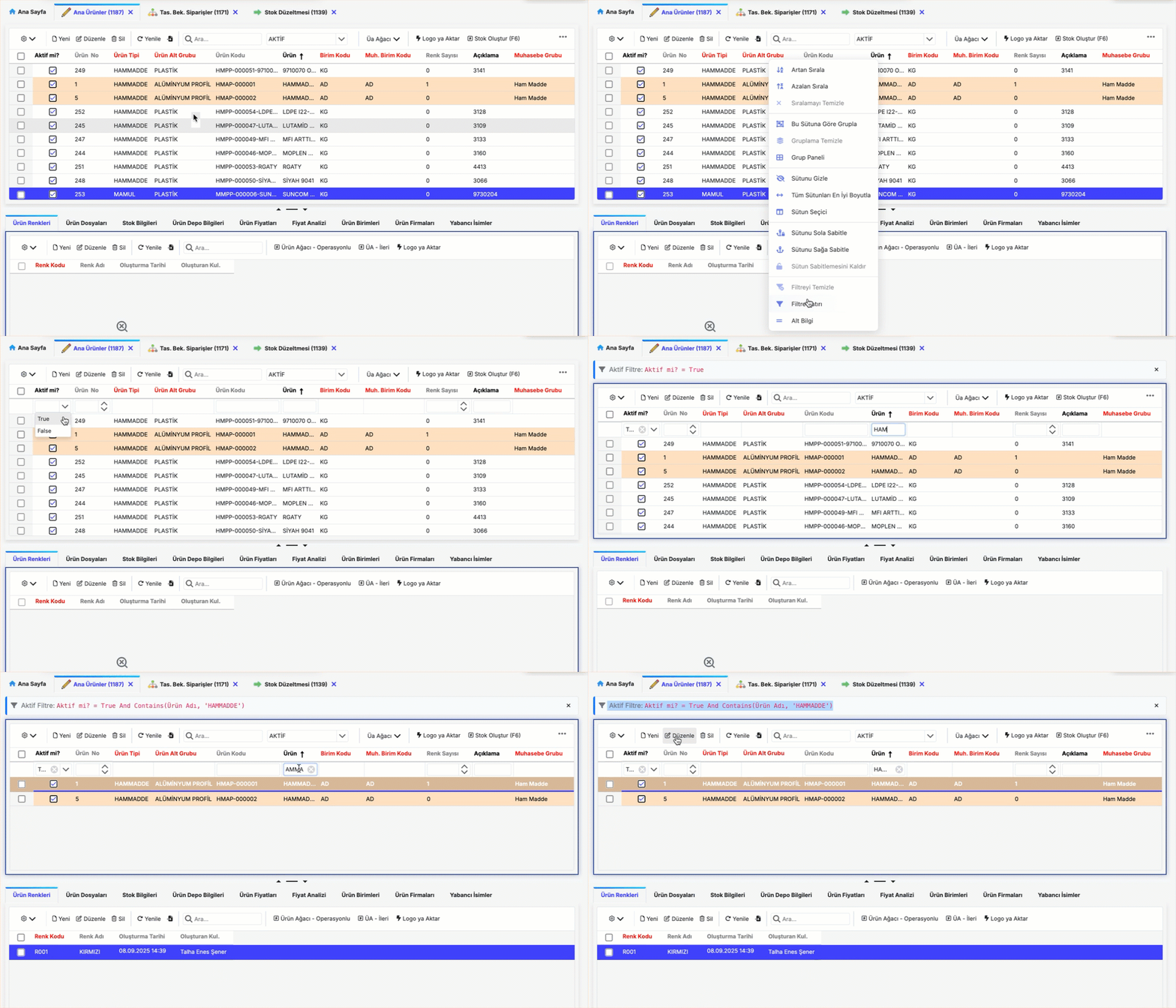
Filtre satırına erişmek için, tablodaki sütun isimlerinin bulunduğu alana sağ tıklayın ve açılan menüden Filtre Satırı seçeneğini tıklayın. Bu işlem, tablonun en üstüne yeni bir satır ekler ve her sütun için istediğiniz değeri girerek veya seçerek filtre oluşturmanıza olanak sağlar.
Görünümler
Ekranda alan başlıkları sağ tıklanarak açılan menüden aşağıdaki işlemler yapılabilir.
- Sıralama
- Gruplama
- Alan Kaldırma, Değiştirme, Alan Seçici
- Sütun Genişliği
- Görünüm Oluşturma
- Sütun Formatlama
- Panel / Preview
Sıralama
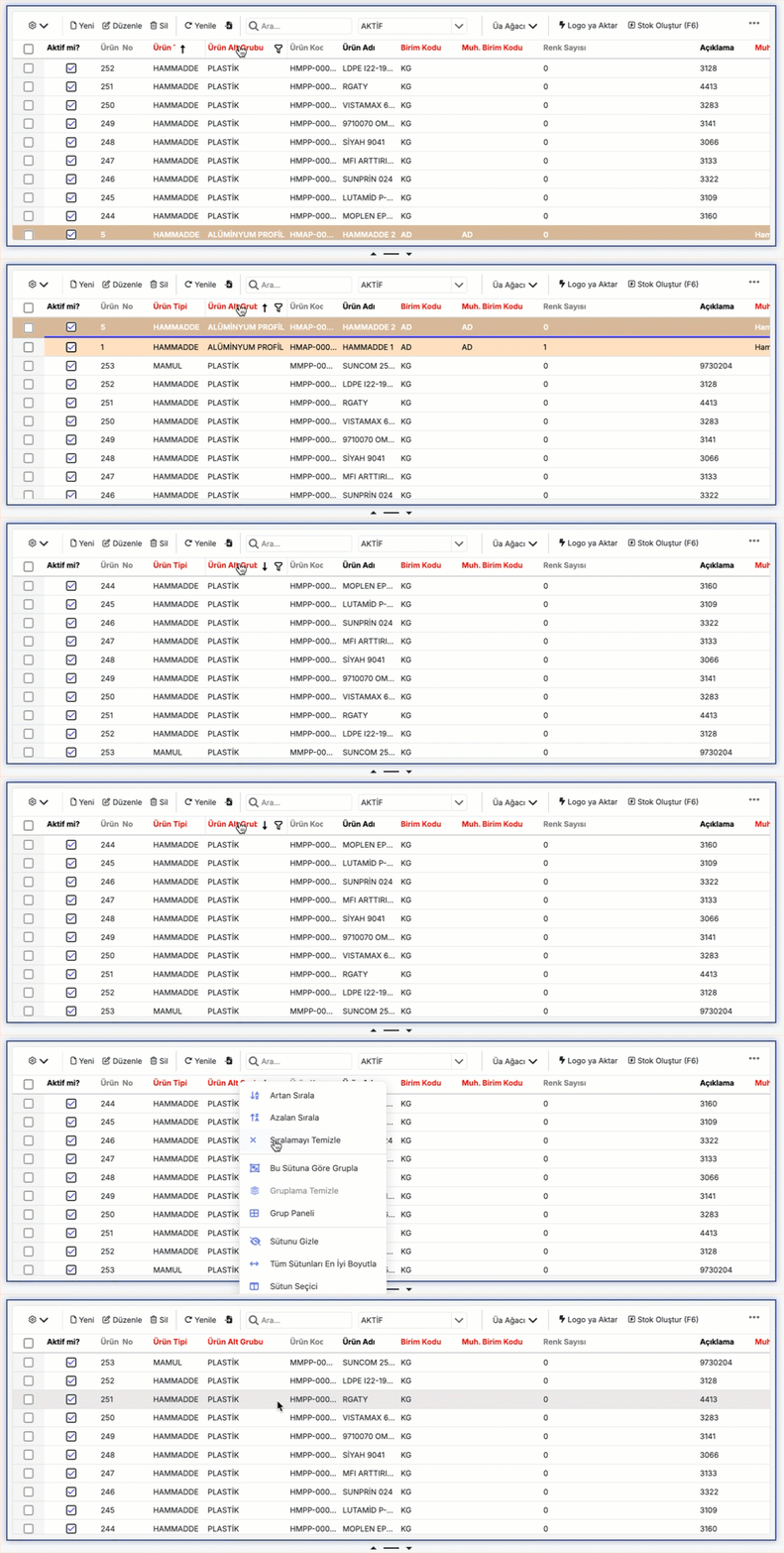
Alan (Sütun) başlıklarına tıklanarak excel' deki gibi sıralama özelliği aktif edilir. Sıralama aktif olan sütunlarda(↓)veya(↑)sembolleri görünür olur.
Başka sütun başlığına tıklandığında önceki sıralamalar temizlenerek son tıklanan sıralama aktif olur. Eğer bağlantılı sıralama yapılmak isteniyorsa shift tuşuna basarak alan başlıkları tıklanmalıdır.
Sıralama yapılmış alandan sıralamayı temizlemek için sağ tıklandıktan sonra Sıralamayı temizle seçimiyle temizlenebilir.
Gruplama
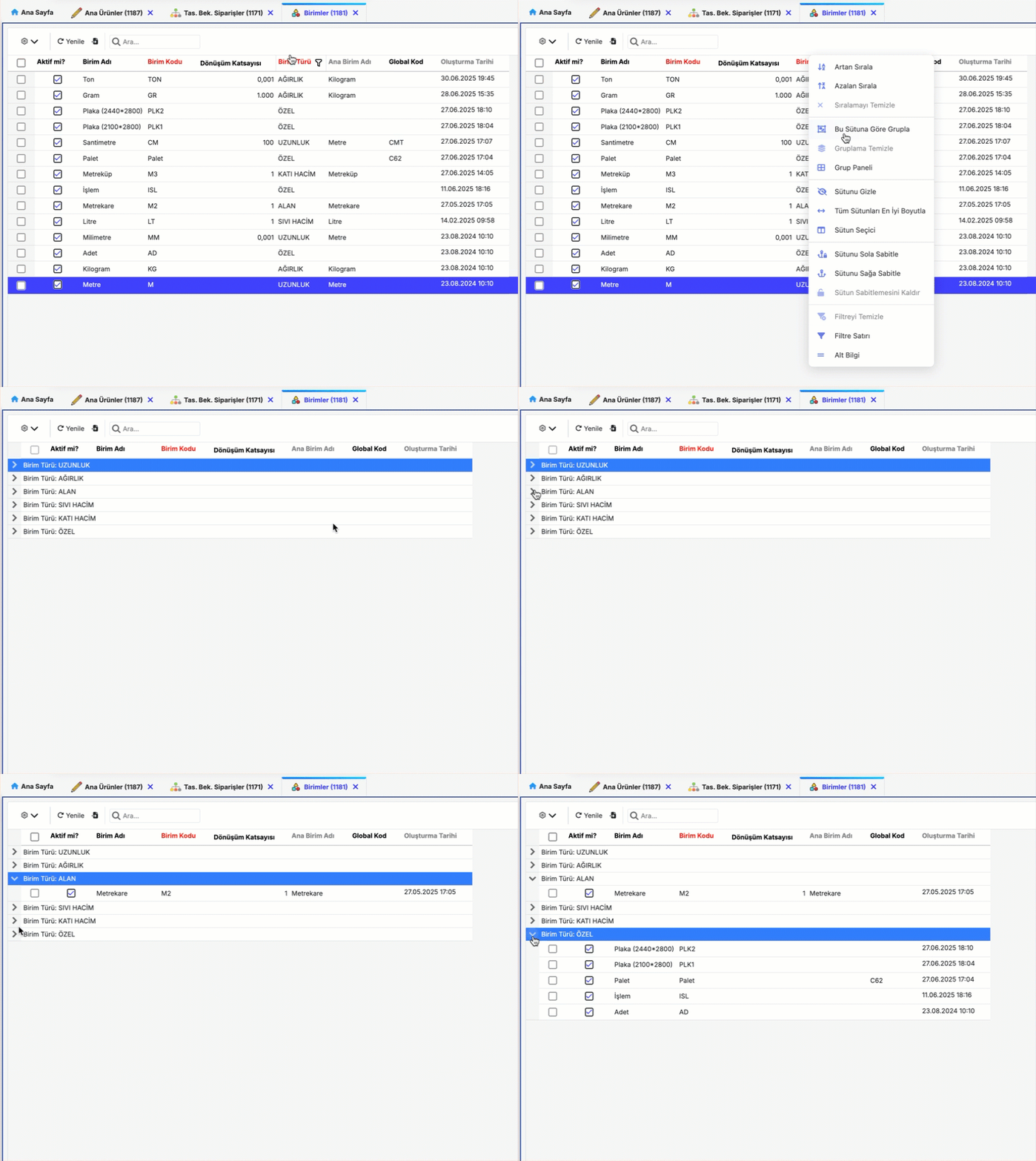
Alan (Sütun) başlıklarına sağ tıklanarak Bu Sütuna Göre Grupla tıklanarak Gruplama özelliği aktif edilir. Excel deki gruplama ile benzer şekilde çalışmaktadır.
Alan Değiştirme/Gizleme, Alan Seçici
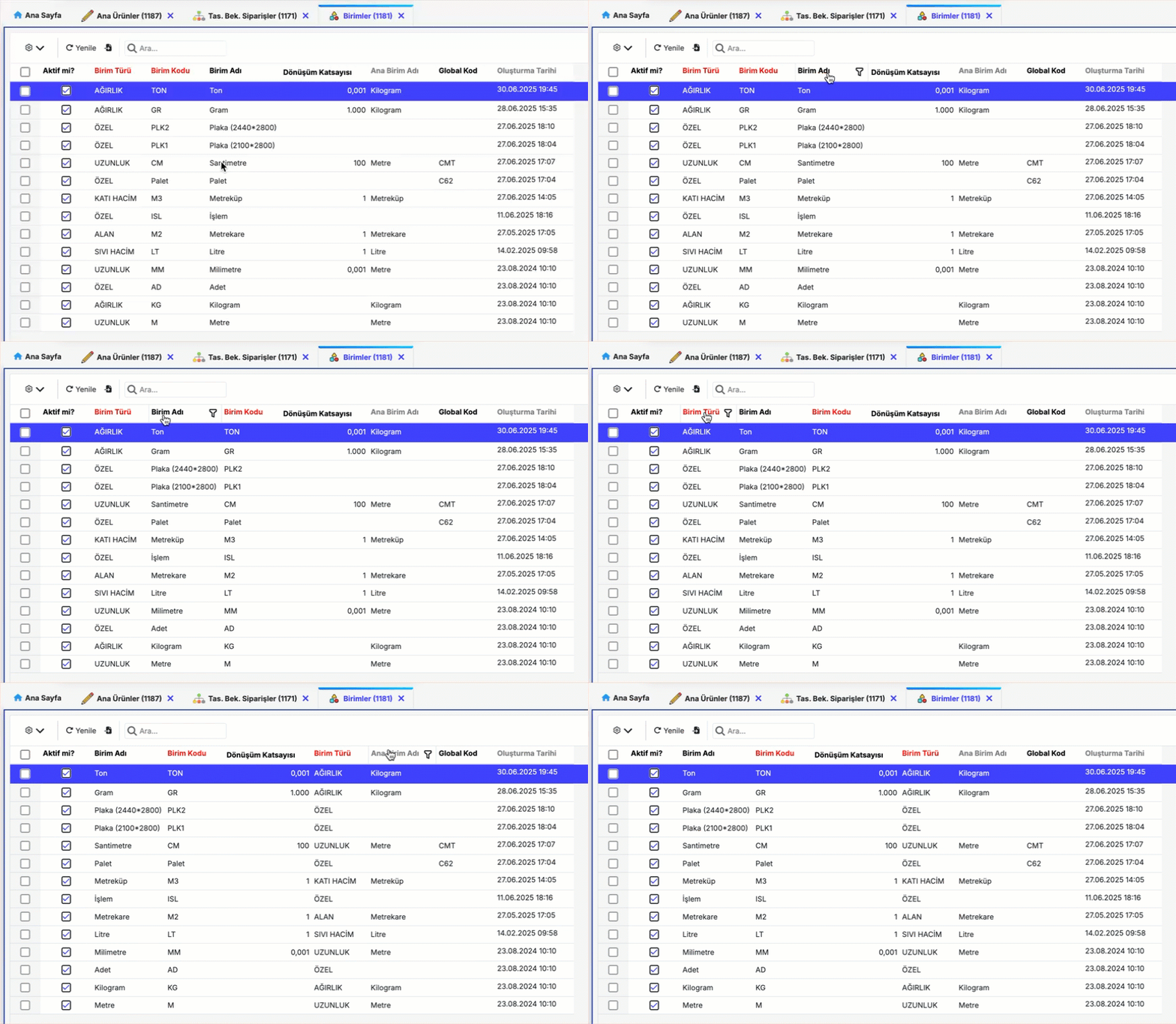
Alan başlıkları fare ile tutup, hareket ettirilerek sütunların yerleri değiştirilebilir.
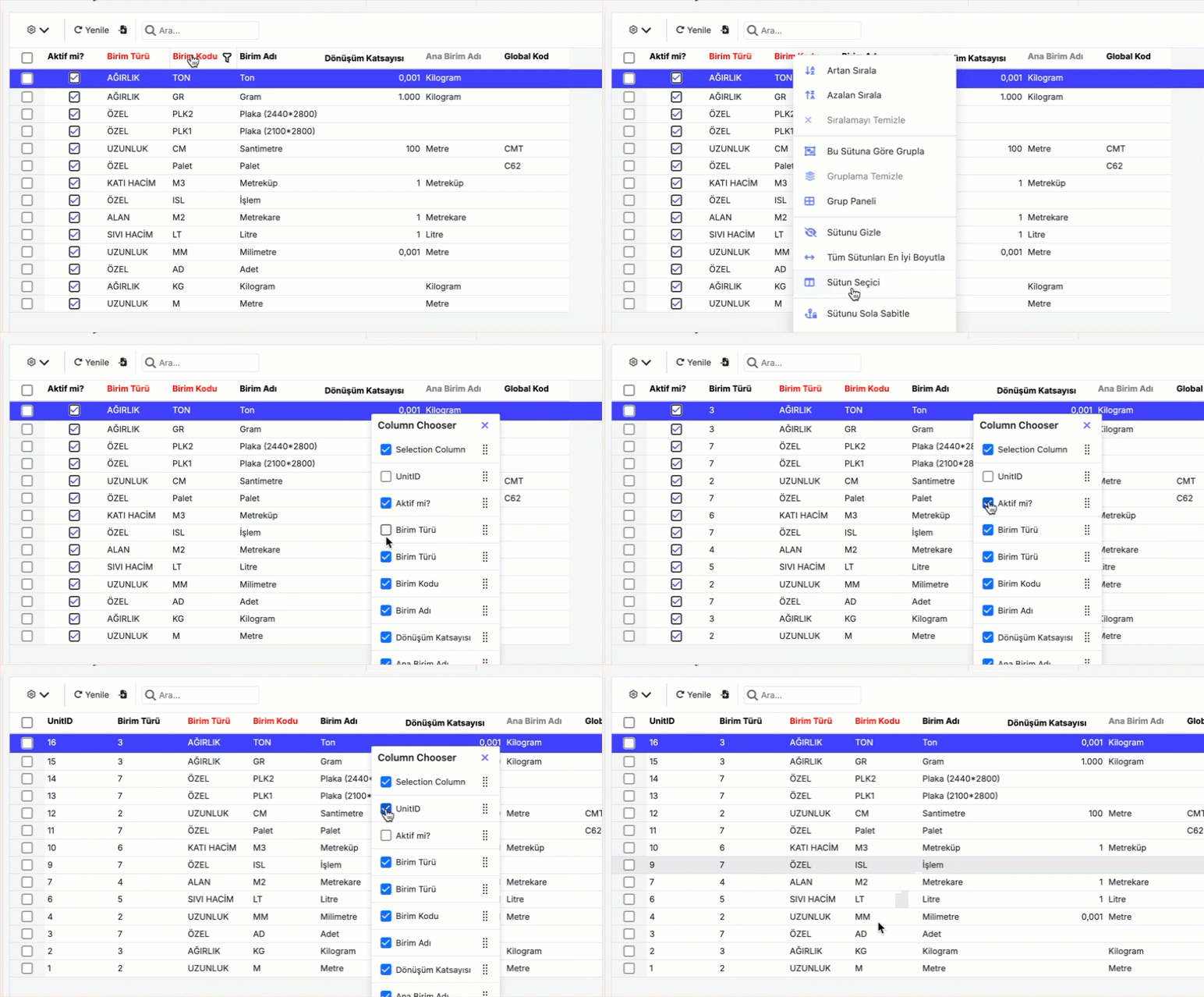
İstediğiniz alanı gizlemek için, ilgili sütunun üzerine sağ tıklayın ve açılan menüden Sütunu Gizle seçeneğini seçin. Bu işlem seçtiğiniz sütunu tabloda görünmez hale getirir.
Gizlediğiniz alanları tekrar görünür yapmak veya farklı sütunları gizlemek için, herhangi bir sütuna sağ tıklayın ve menüden Sütun Seçici seçeneğini seçin.
Karşınıza tüm sütun isimlerinin bulunduğu bir checkbox listesi gelir:
- İşaretli kutular tabloda görünen sütunları temsil eder.
- İşaretsiz kutular ise gizlenmiş sütunları ifade eder.
Buradan istediğiniz sütunları işaretleyerek görünür yapabilir veya işareti kaldırarak gizleyebilirsiniz.
Sütun Genişliği
Tablodaki sütunların genişliğini ihtiyacınıza göre ayarlayabilirsiniz. Bunun için iki farklı yöntem vardır:
-
Elle ayarlama:
Herhangi bir sütunun başlığındaki kenarlığı farenizle sürükleyerek genişliğini dilediğiniz boyuta getirebilirsiniz.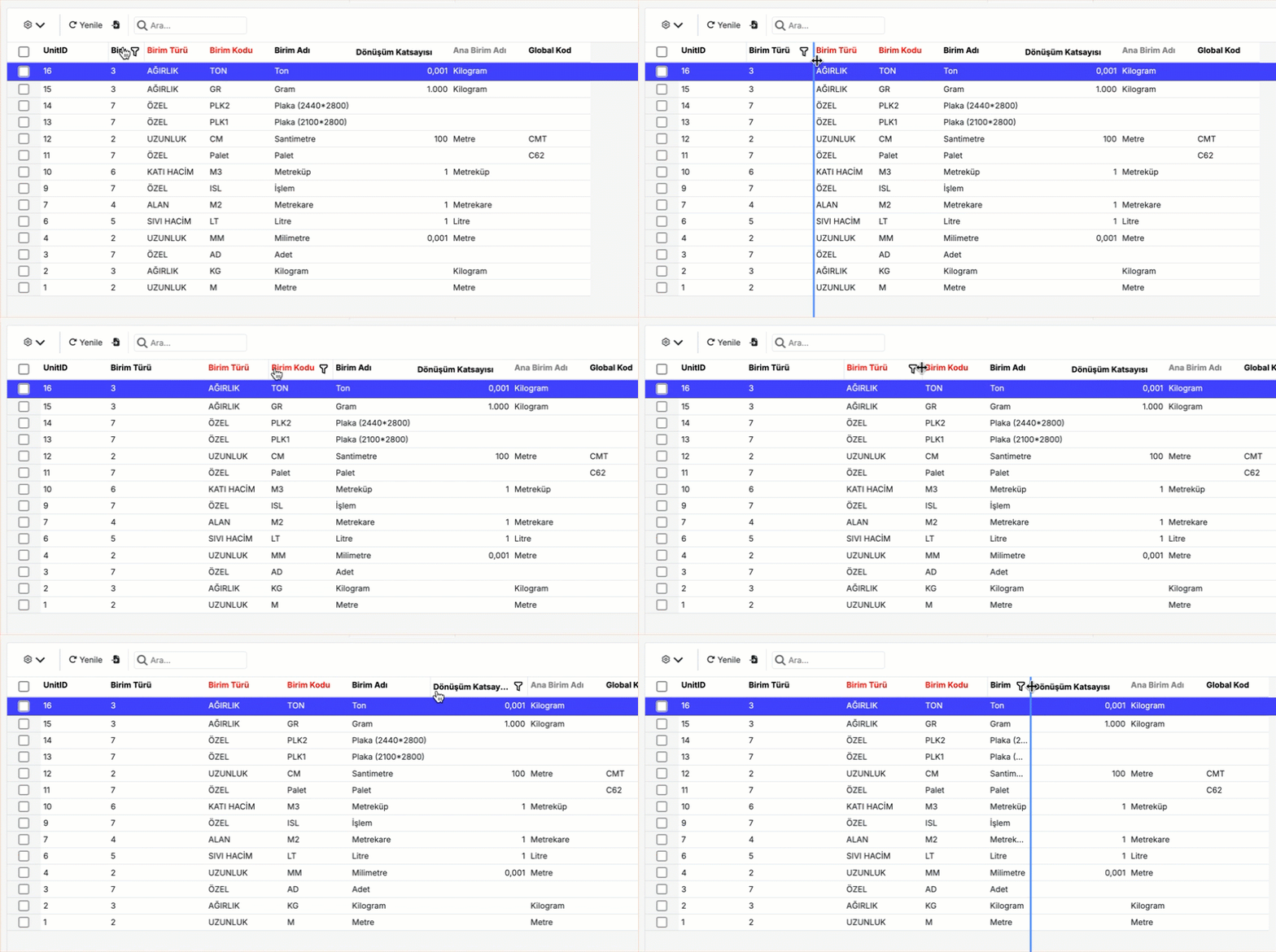
-
Otomatik en uygun boyut:
Eğer sütunların içerdiği verilere en uygun şekilde otomatik ayarlanmasını isterseniz:- Herhangi bir sütun başlığının üzerine sağ tıklayın
- Açılan menüden “Tüm Sütunları En İyi Boyutla” seçeneğini seçin.
Bu işlemle birlikte tüm sütun genişlikleri, içlerindeki verilerin sığabileceği en uygun boyuta getirilir.
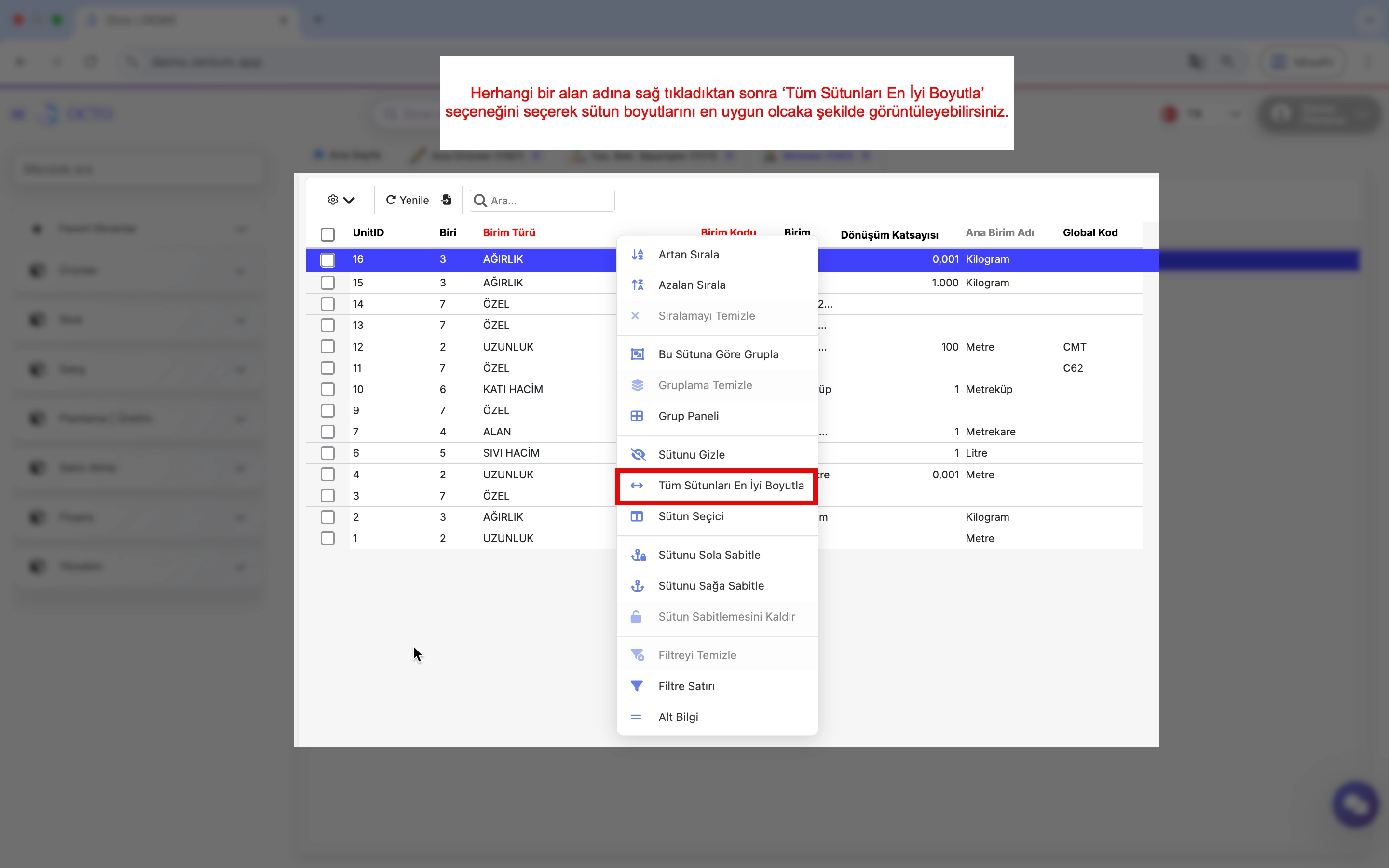
Bu sayede tablolarınızı hem daha okunabilir hem de düzenli hale getirebilirsiniz.
Görünüm Oluşturma
Görünümler altında belirtilen özellikleri görünüm olarak kaydedilebilir ve daha sonrasında bu özellikelrin bulunduğu görünüme kolayca ulaşabilirsiniz. İlgili görünüm seçildiğinde görünüm tanımındaki gruplama, filtreleme, sıralama vb. özellikleri otomatik olarak değişecektir.
Tablonuzda istediğiniz gruplama, filtreleme, sıralama gibi düzenlemeleri yaptıktan sonra, bu görünümü kaydetmek için:
- Araç çubuğundaki ⚙️ simgesine tıklayın.
- Açılan menüden “Görünüm Kaydet” seçeneğini seçin.
- Görünümünüze bir isim verin ve kaydedin.
Böylece aynı ayarlara tekrar ihtiyaç duyduğunuzda, kaydettiğiniz ismi seçerek tabloda aynı görünüme kolayca ulaşabilirsiniz. Oluşturduğunuz görünümlere erişmek için araç çubuğunun yanında bulunan alandan görünümü seçmeniz yeterli olacaktır.
| Görünüm Kaydetme | 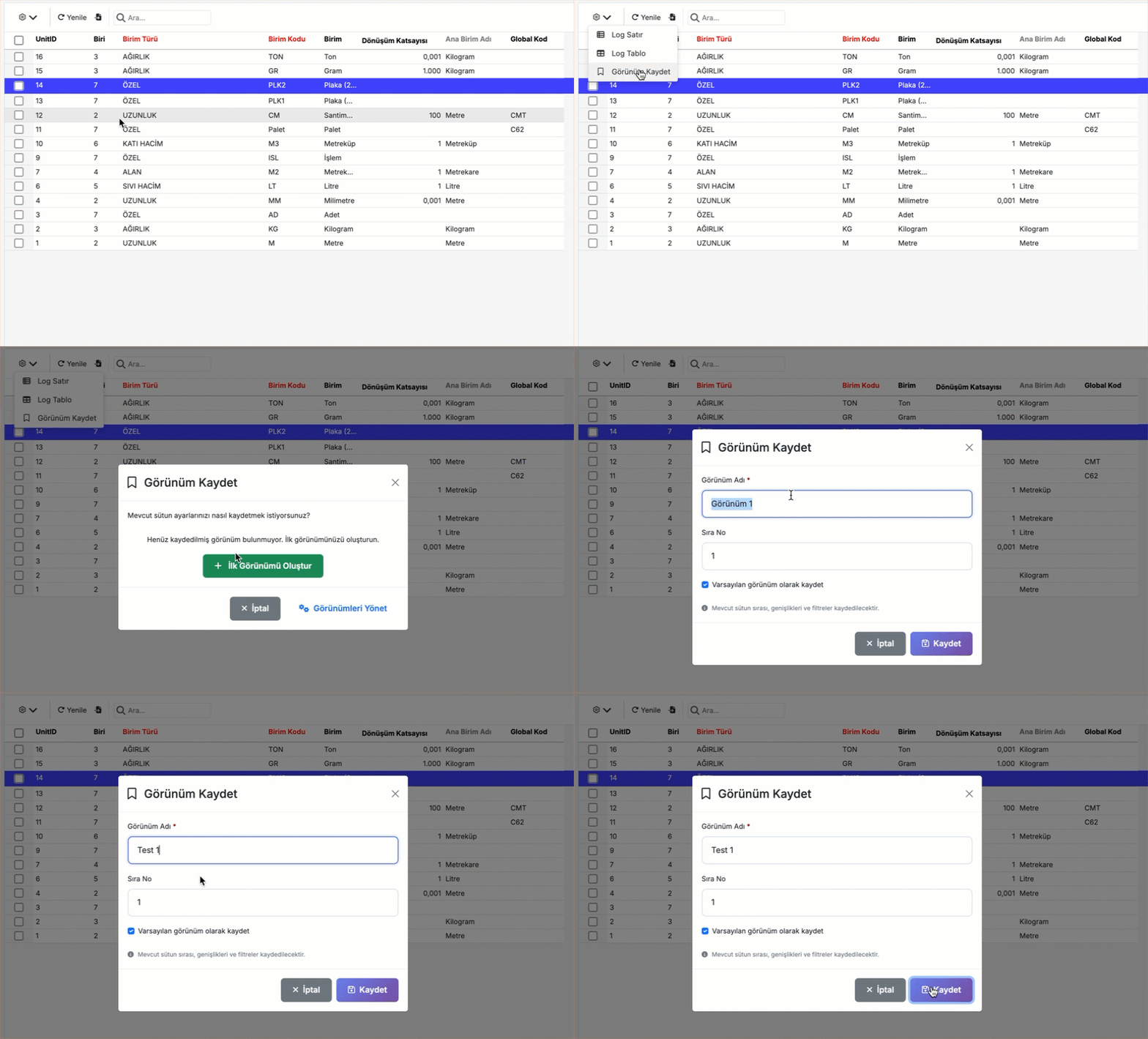 |
|---|---|
| Görünüme Erişme | 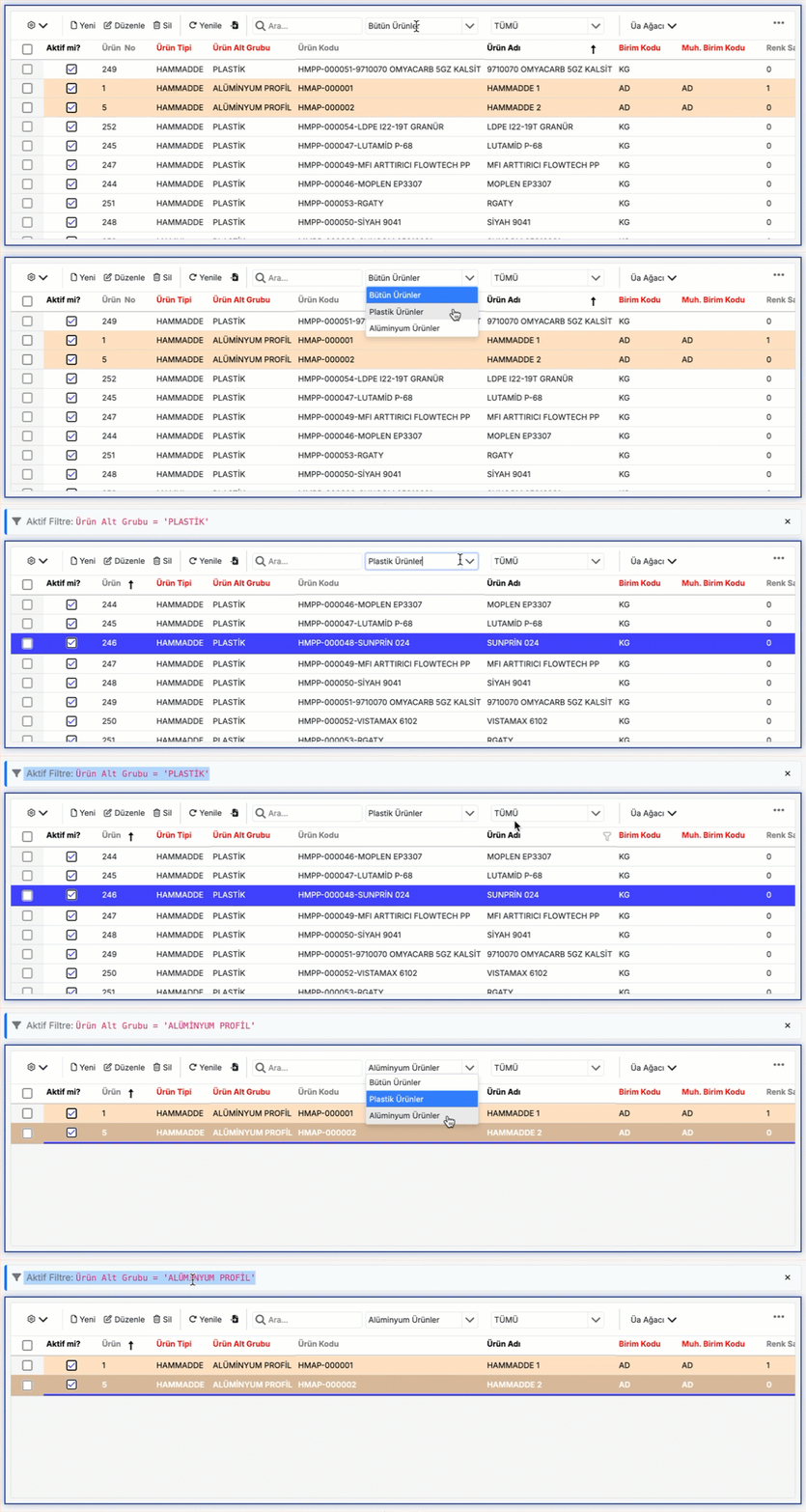 |
Panel / Preview
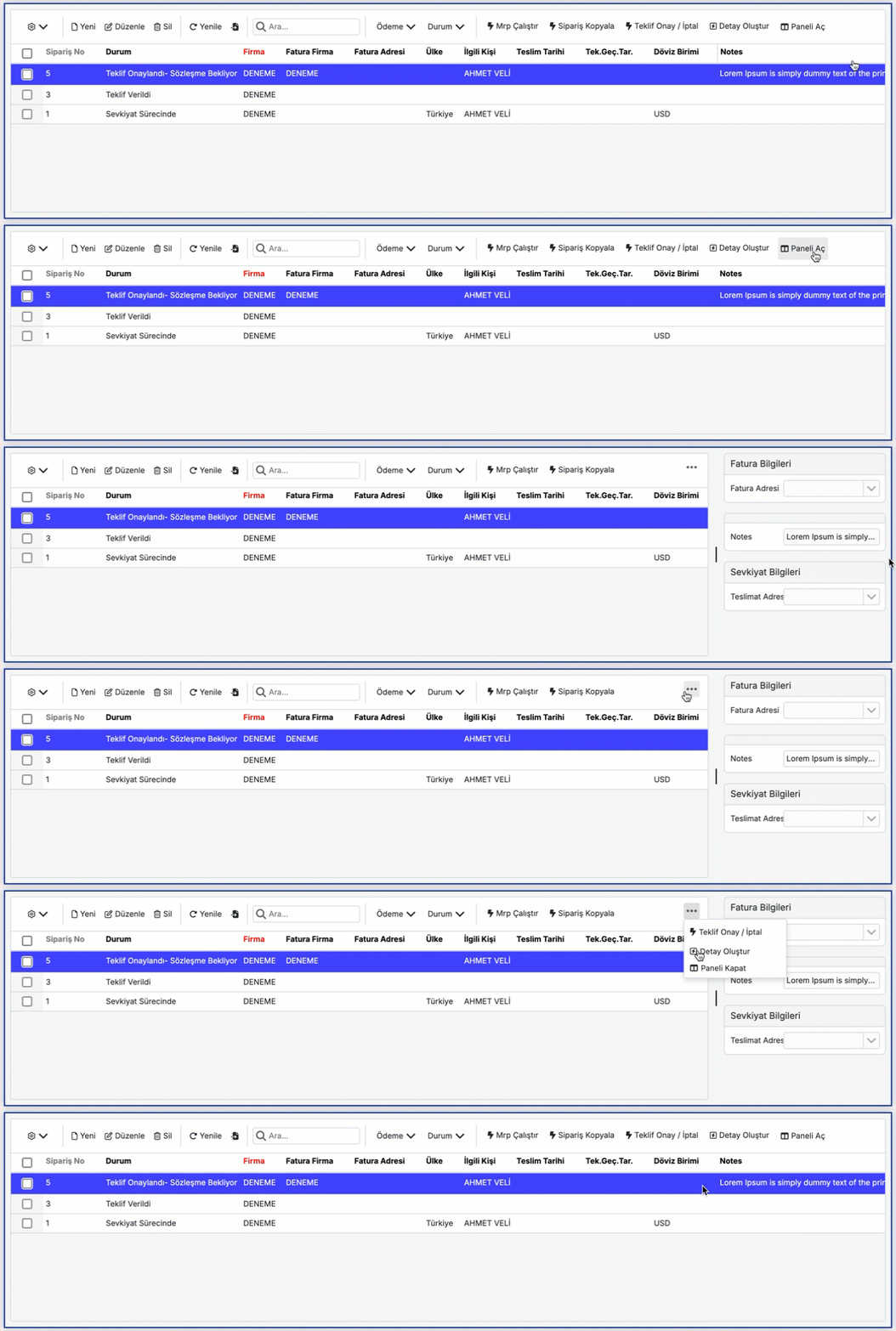
Uzun metinler veya büyük görseller olduğunda, içeriği kolayca görüntüleyebilmeniz için yan tarafta bir önizleme paneli açılır. Buradan, grid üzerinde görüntülemesi zor olan alanları daha rahat bir şekilde inceleyebilirsiniz.