Yetkilendirme
Yetkilendirme bölümü, sistemdeki kullanıcıların erişim düzeylerini ve izinlerini yönetmenizi sağlar. Bu alan üzerinden yeni roller tanımlayabilir, kullanıcı hesaplarını oluşturup düzenleyebilir ve her kullanıcıya özel ekran veya modül bazlı yetkiler atayabilirsiniz. Böylece platform üzerinde kimlerin hangi işlemleri gerçekleştirebileceğini kolayca kontrol edebilirsiniz.
Yetkilendirme işlemleri yalnızca admin yetkilerine sahip roller tarafından gerçekleştirilebilir. Bir kullanıcının bu yetkiye sahip olup olmadığını kontrol etmek için Yönetim altındaki Roller ekranına gidiniz.
İlgili rolün satırında bulunan Admin? sütunu işaretli ise, bu o rolün ve o role atanmış kullanıcıların yönetici (admin) yetkilerine sahip olduğunu gösterir.
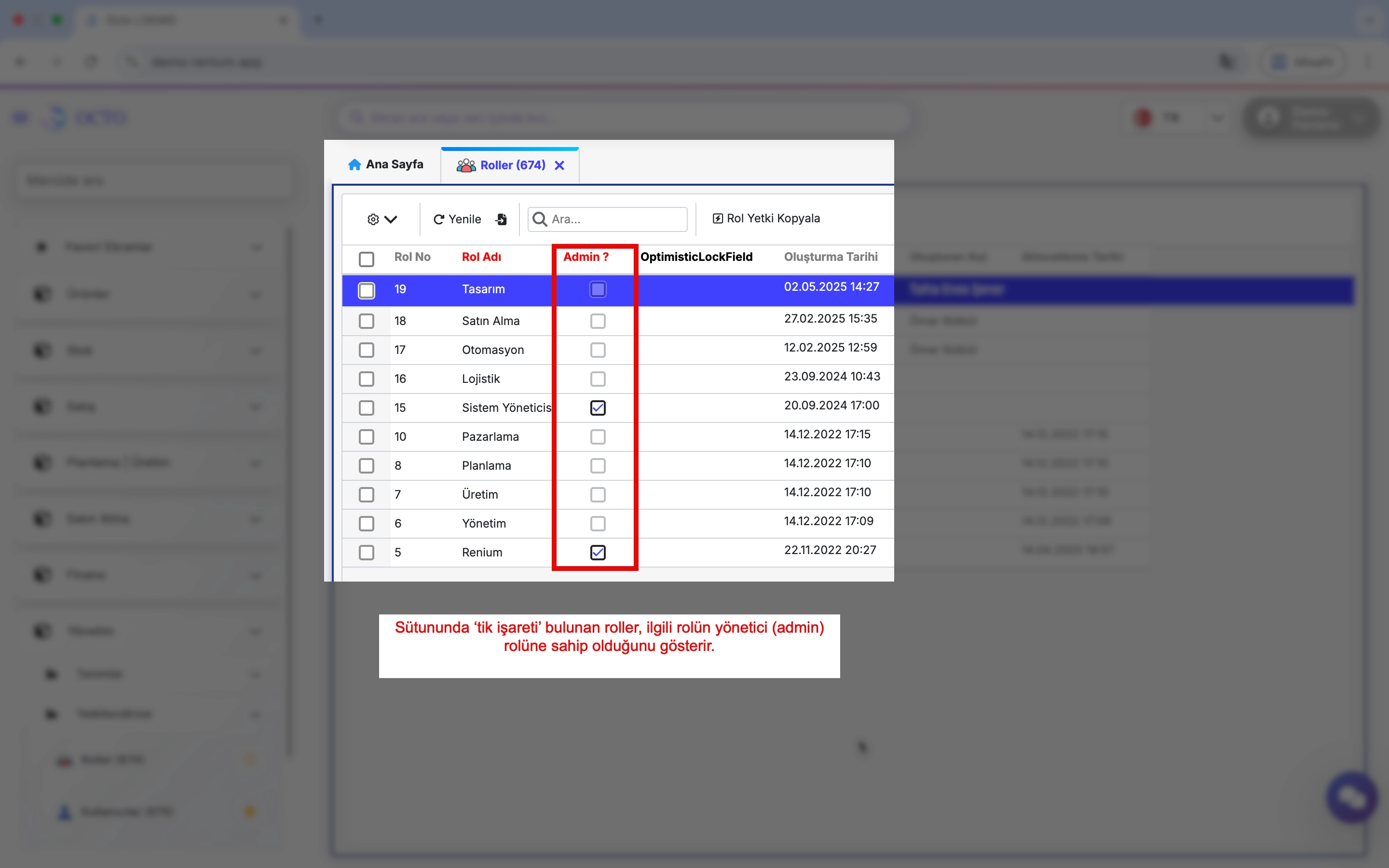
Roller
Kullanıcıların erişebilecekleri ekranlar ve yapabilecekleri işlemler, hangi role sahip olduklarına göre belirlenir. Bu sayede, farklı kullanıcılar farklı işlevleri yerine getirebilir ve sistem güvenliği sağlanmış olur.
Genellikle rol adı olarak organizasyon şemasında yer alan pozisyon veya görev adları kullanılır. Bu, rollerin tanımlanmasını ve kimin hangi yetkilere sahip olduğunu anlamayı kolaylaştırır.
Rol Tanımı Yapma
Yeni bir rol tanımlarken, sistemde hazır olarak bulunan standart rollerden birini temel almanız önerilir. Oluşturmak istediğiniz role en yakın yetkilere sahip mevcut rolün yetkilerini kopyalayarak yeni rolünüzü hızlıca oluşturabilir ve ardından gerekli düzenlemeleri yapabilirsiniz.
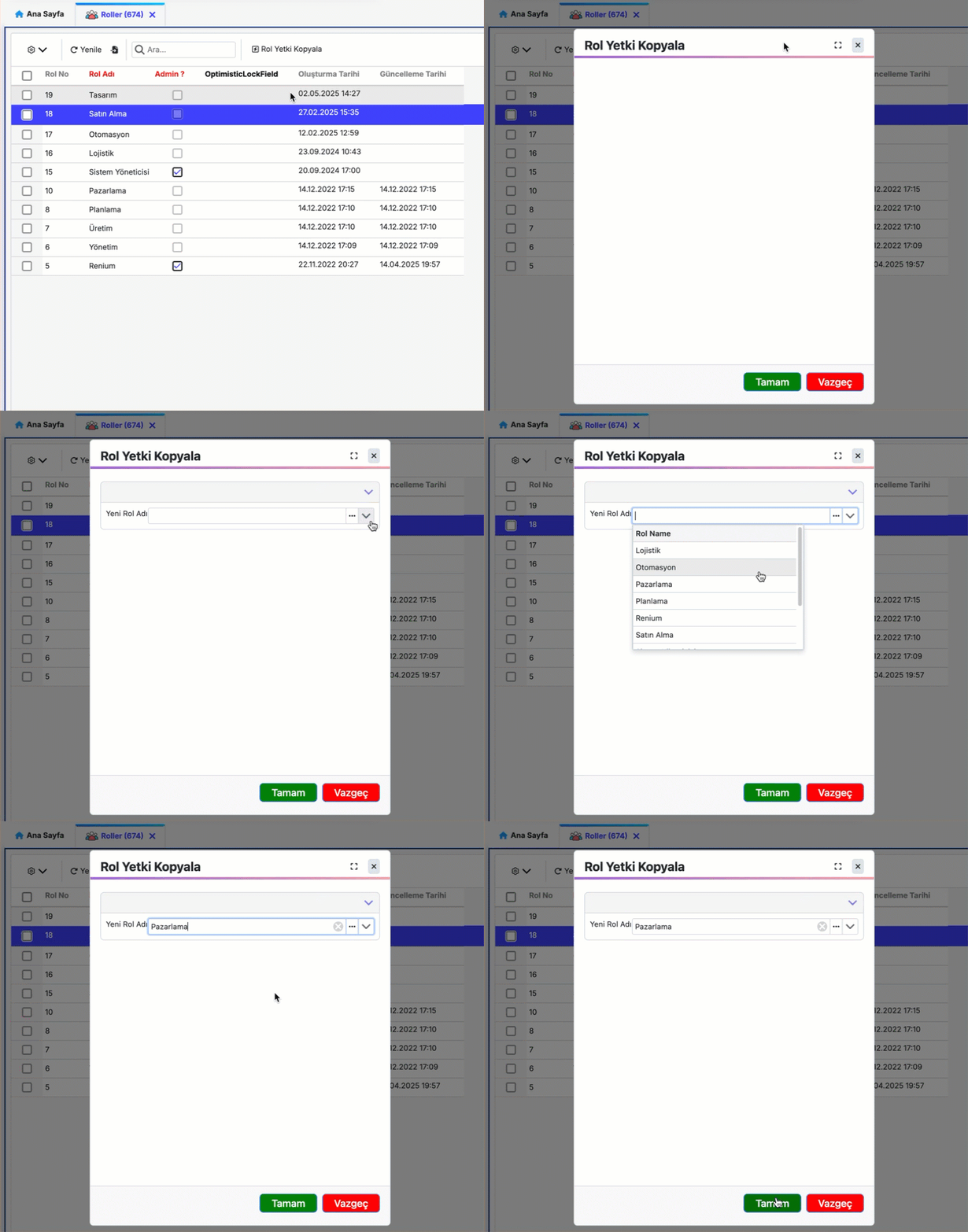
Roller ekranında araç çubuğunun yanında bulunan Rol Yetki Kopyala butonuna tıklayarak seçeceğiniz rolün yetkilerini kopyalabilirsiniz.
Kullanıcılar
Kullanıcı, sisteme erişim izni verilen ve belirli rollerle ilişkilendirilmiş kişileri ifade eder. Kullanıcının yetkileri, atanmış oldukları role göre farklılık gösterir.
Yeni Kullanıcı Tanımlama
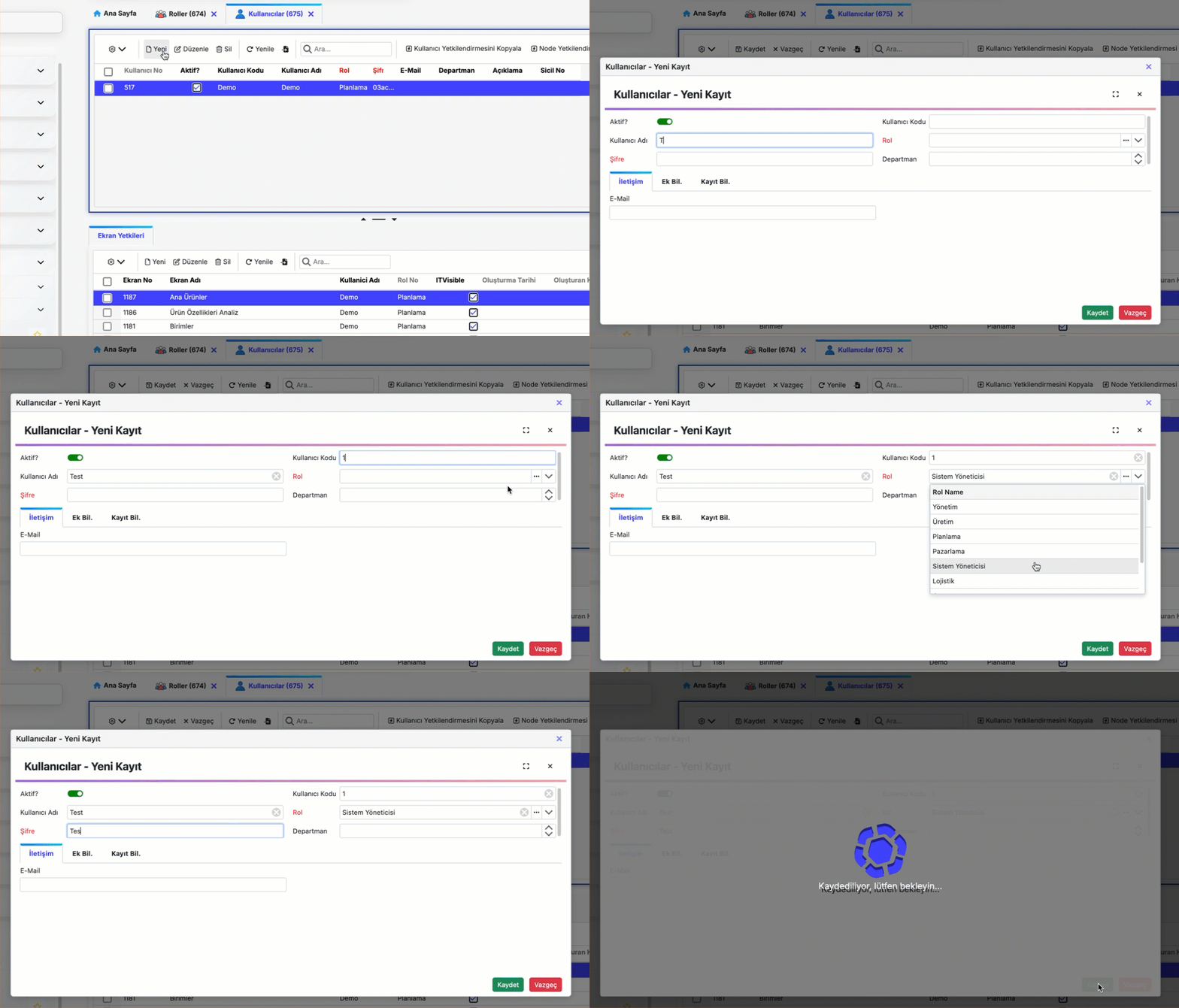
Yeni bir kullanıcı tanımlamak için;
- Yönetici modülü altında Kullanıcı ekranı tıklanır.
- Araç çubuğunda bulunan Yeni butonuna tıklanır.
- Açılan ekranda;
- Kullanıcı Adı: Kullanıcı adı girilir.,
- Şifre: : Kullanıcının giriş ekranında kullanacağı şifre belirlenir.
- Rol: Listeden istenen Rol seçilir.
- Kullanıcı Kodu: Kullanıcının giriş ekranında kullanacağı kod girilir. Veri yönetimini kolaylaştırmak amacıyla, kullanıcı kodlarının standart bir formatta verilmesi önerilir. bilgileri doldurulduktan sonra kaydet butonuna tıklanarak yeni kullanıcı oluşturulur.
Bu sayede seçtiğiniz rolde yeni bir kullanıcıyı oluşturmuş olursunuz.
Kullanıcının ekranlara erişimini sağlamak için ekran yetkilendirmesi yapılması gerektiği unutulmamalıdır.
Kullanıcı Bilgileri Güncelleme
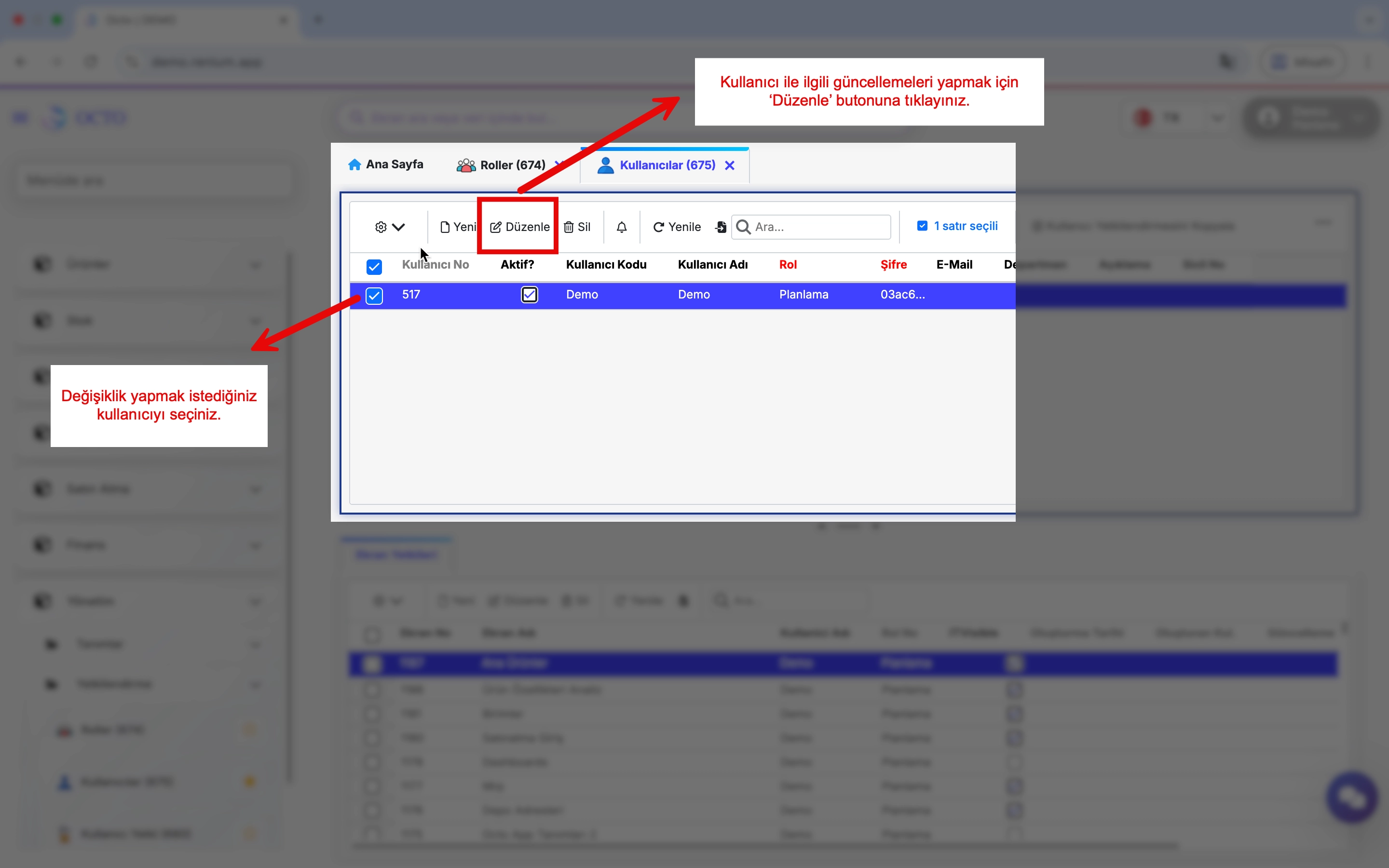
Sistemdeki herhangi bir kullanıcı ile ilgili rol, kullanıcı adı, şifre gibi bilgileri güncellemek için;
- Yönetici modülü altında Kullanıcı ekranı tıklanır.
- Ekrandan istediğiniz kullanıcı seçtikten sonra; araç çubuğunda bulunan Düzenle butonuna tıklanır
- Açılan ekranda düzenleme yapmak istediğiniz alanı güncelledikten sorna kaydet butonuna tıklayınız.
Kullanıcı Kaldırma
Sisteminizdeki kullanıcıları, artık ihtiyaç duymadığınızda doğrudan kaldırabilirsiniz.
Kullanıcı/Kullanıcıları silmek için Kullanıcılar ekranında dilediğiniz kullanıcıları seçiniz. Daha sonrasında araç çubuğunda bulunan Sil butonuna tıklayarak kullancıyı/kullanıcıları sistemden kaldırabilirsiniz.
Kullanıcı Yetki
Kullanıcılara bir veya birden fazla ekranı, aynı anda hızlı ve kolay bir şekilde yetkilendirmek mümkündür. Bu işlem sayesinde kullanıcıların ilgili ekranlara erişimi sağlanır. Eğer gerekli yetkilendirmeler yapılmazsa, kullanıcılar sistemde bazı ekranları göremeyebilir veya erişim hatası alabilir.
Ekran Yetkilerinin Düzenlenmesi
Kullanıcılara ekran yetkileri tanımlamak için aşağıdaki adımları izleyebilirsiniz:
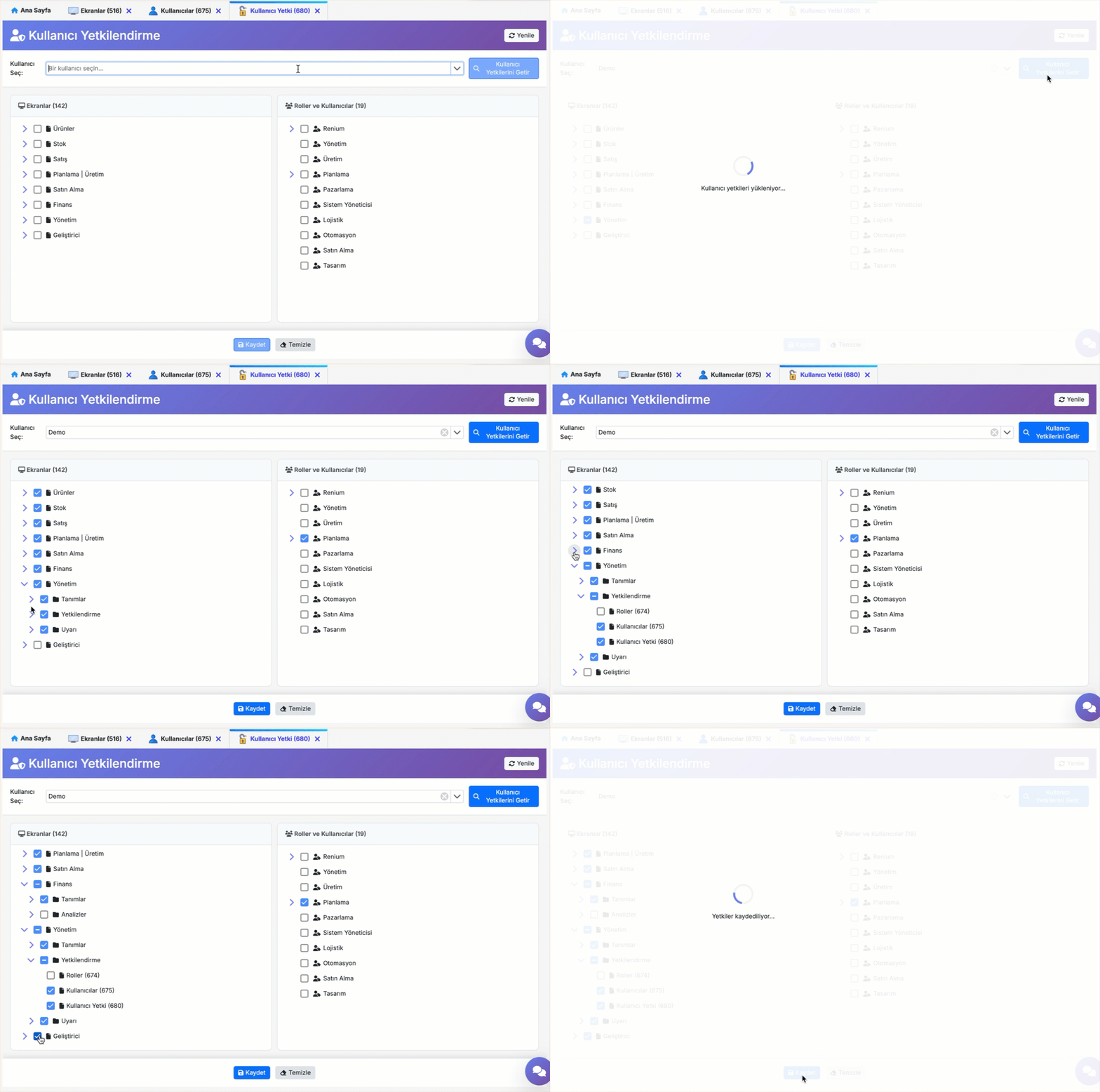
- Yönetim modülü altındaki Kullanıcı Yetki ekranına gidiniz.
- Ekranın üst kısmında yer alan Kullanıcı Seç alanından, yetkilerini düzenlemek istediğiniz kullanıcıyı seçiniz ve Ekran Yetkilerini Getir butonuna tıklayınız.
- Alt kısımda, seçilen kullanıcının erişebildiği ekranlar ve sahip olduğu roller listelenecektir.
- Yetki vermek istediğiniz ekranların yanındaki kutucukları işaretleyerek kullanıcının bu ekranlara erişimini sağlayabilir; işareti kaldırarak erişimini kaldırabilirsiniz.
- Gerekli düzenlemeleri tamamladıktan sonra Kaydet butonuna tıklayarak yapılan değişiklikleri kaydediniz.